当前位置:首页 > 通讯 > Lotus AI聊天软件下载最新版v2026.10.11-debug安卓版

Lotus AI聊天软件最新版是一款轻量好上手的安卓AI对话工具,打开应用无需手机号注册,也不用绑定账号,直接进入对话框就能开始聊天。它把模型选择权交给用户,可以自定义接入不同的AI大模型,还能给AI设定性格、身份和说话语气,让对话更贴近个人习惯。界面干净,操作路径短,适合不想折腾账号体系的用户。
Lotus AI聊天软件最新版是一款轻量好上手的安卓AI对话工具,打开应用无需手机号注册,也不用绑定账号,直接进入对话框就能开始聊天。它把模型选择权交给用户,可以自定义接入不同的AI大模型,还能给AI设定性格、身份和说话语气,让对话更贴近个人习惯。界面干净,操作路径短,适合不想折腾账号体系的用户。
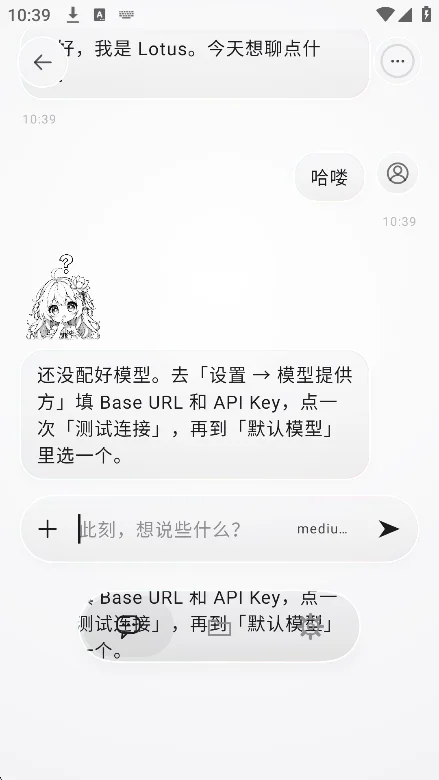
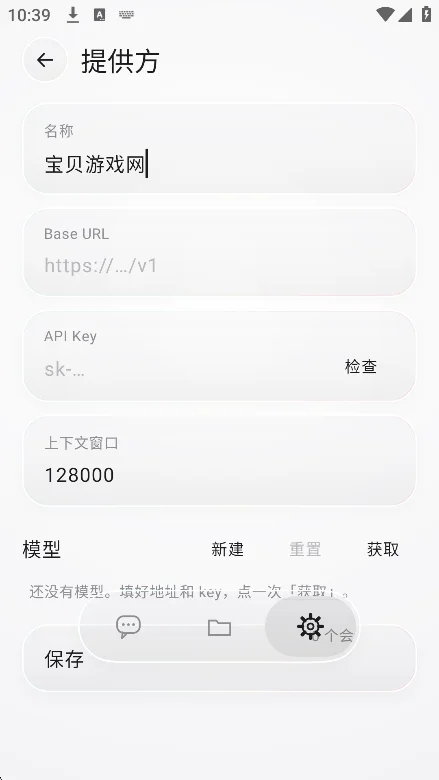
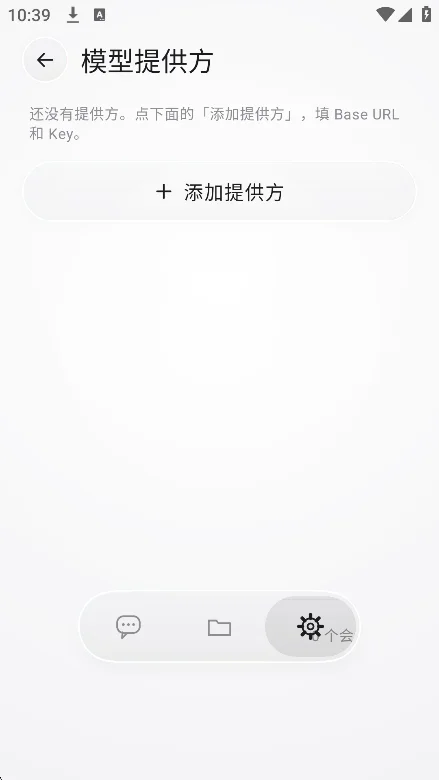
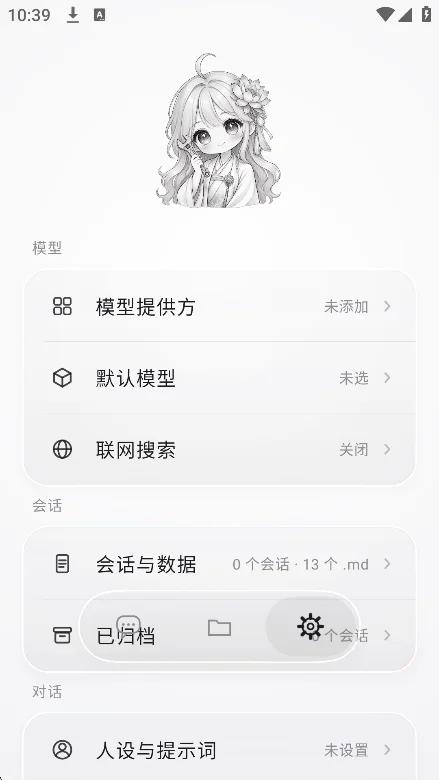
进入设置界面,点击【模型提供方】。接着点击【添加提供方】,把模型名称、秘钥以及地址等信息填好,点【保存】即可。添加成功后返回提供商界面,就能查看已经添加的模型。整个配置过程按页面提示走就行,后续想换模型或调整参数,也可以回到这里修改。如果手头有多个提供方,也可以按同样方式逐个添加,之后在对话页按需切换。
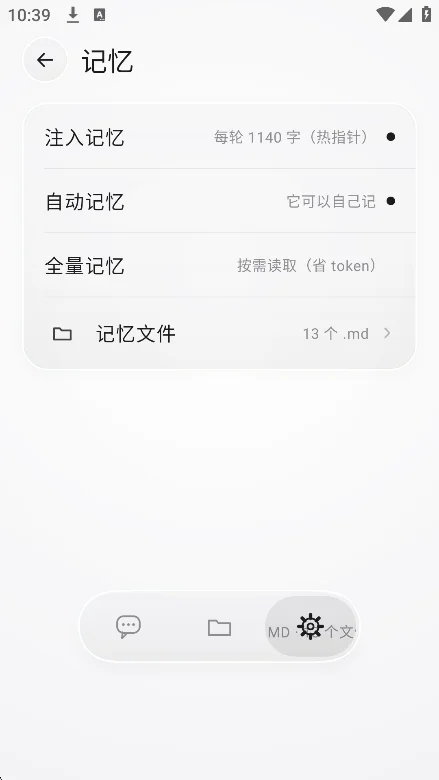
进入设置界面,点击【对话设置】。进入后先上传头像,再对应开启你需要打开的功能,最后返回首页即可。头像和功能开关都集中在对话设置里,调整起来比较直接,不用在多个页面之间来回找。开启前先确认自己常用的输入方式,后面聊天会更顺手。
打开Lotus AI进入对话主界面,先不用登录,直接点新建对话。在对话设置里找到角色或身份设定入口,填写你想要的AI身份描述。接着补充性格关键词,比如温和、直接、幽默或者严谨。设置说话语气时,可以选口语化、书面化或者简短回复。保存设定后回到对话框,AI会按你写的身份和语气来回复。后续想换风格,重新编辑设定即可,不用重新注册账号。
在设置页找到模型管理或模型配置选项。查看当前可选的模型列表,按需切换默认对话模型。如需接入自定义模型,填写对应的接口地址与必要参数。保存后回到对话页,新模型会在模型选择处出现。不同模型可以分别建立对话,方便对比回复效果;切换模型时,原有会话仍可保留,需要比较答案时会更顺手。
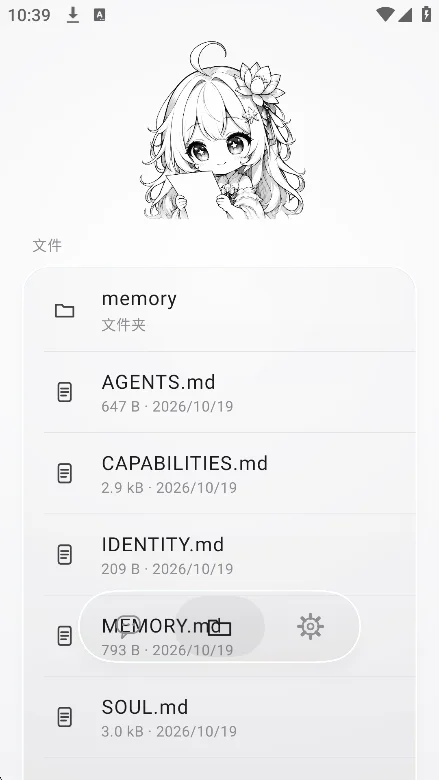
进入任意对话窗口,点输入框旁边的附件按钮。选择图片,从相册中挑选后发送给AI。选择文件夹时,按提示授权文件访问权限。选中目标文件夹后确认发送,等待AI读取内容。发送完成后继续用文字追问,AI会结合文件内容回复。如果读取失败,检查文件夹权限或换一个目录再试;文件较多时,也可以先整理好目录再发送。
正常连续对话时,Lotus AI会保留当前会话的上下文。聊多轮后仍可追问前面的内容,不会聊几句就重置。只有手动新建对话或主动清除会话时,上下文才会重新开始。长对话建议定期整理关键信息,避免内容过多影响回复速度。需要长期保存的内容可以另存到本地笔记,这样下次接着聊也更方便。
相关操作已在上文按使用环节分别说明,免登录、模型管理、角色设定、附件发送和上下文保留都围绕日常对话展开,进入设置页或对话页按页面提示操作即可,设置完成后返回首页就能继续使用。
日常问答时,临时查资料、问常识,打开就能问,不用先注册。内容草稿场景中,可以设定写作身份和语气,让AI按固定风格出初稿。资料整理时,发送图片或文件夹,让AI帮忙归纳要点。角色陪聊可以自定义性格身份,获得更贴合喜好的对话体验。多模型对比时,同一问题切换不同模型,看回复差异。连续追问则适合长对话保留上下文,一步步深入讨论;需要换话题时再新建会话,前后内容互不干扰。


相关推荐
推荐文章