让大屏,听懂指尖土拨鼠遥控app把手机变成大屏触控器,指尖在屏幕上滑动,电视里的指针便跟着走,点选、拖拽、翻页都像在平板上操作,不必再用方向键一格一格挪。搜片名、登账号、填密码时,手机键盘输入可实时同步到大屏,省去对着九宫格遥控器反复按键的麻烦。
土拨鼠遥控app把手机变成大屏触控器,指尖在屏幕上滑动,电视里的指针便跟着走,点选、拖拽、翻页都像在平板上操作,不必再用方向键一格一格挪。搜片名、登账号、填密码时,手机键盘输入可实时同步到大屏,省去对着九宫格遥控器反复按键的麻烦。
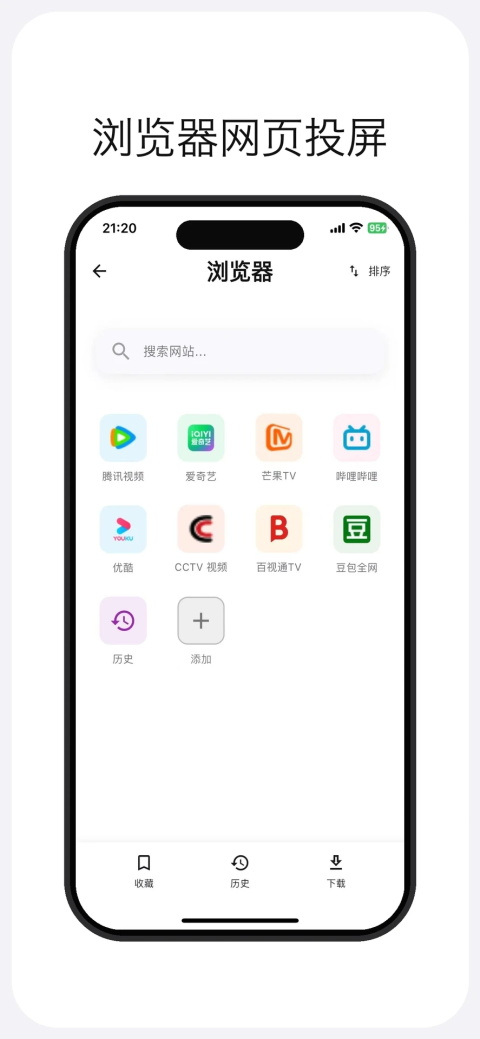
但土拨鼠遥控app不只替代遥控器,同一套界面还能管理浏览器、连接电脑、进行外网远程。开启ADB后,手机还能做更多事,查看已装应用、管理设备、控制屏幕,把电视当成一块真正可控的大平板。有需要的朋友可以下载安装。
• 当贝系列
当贝电视/盒子(如当贝B3Pro)默认可能不显示开发者选项,需要先安装「开发者选项」类APK才能打开USB调试。
适用环境:当贝B3 Pro等,Android9、32位可用。
步骤:
在电脑或手机浏览器打开下载页面,下载并安装到电视/盒子上。
在设备上打开该应用。
在开发者选项中找到并开启USB调试。
• 小米电视/盒子
方法一
设置—>账号安全—>打开ADB调试
方法二
打开电视,进入“我的应用”“设置”
在设置中选择“关于电视”
连续点击版本号7次,直到出现提示“你已成为开发者”
返回设置菜单,选择“更多设置”>“开发者选项”
找到并开启USB调试和网络调试
方法三
设置—>关于产品—>型号,使用遥控器连续点击确认键进入调试模式,再进入账号和安全打开ADB调试功能
• 长虹/康佳
长虹电视
按下遥控器“菜单”按钮,选择“设置”
找到“关于电视”选项
连续点击7次版本号或构建号即可
康佳电视
在电视界面按一下菜单键,用遥控器输入2008,稍等即会出现工厂菜单
• 微鯨/酷开/索尼
微鲸电视
设置—>安全—>ADB调试
酷开电视
长按遥控器菜单键或从导航栏进入系统设置—>本机信息
用遥控器顺序输入上上下下左右左右进入工厂菜单
通用设置—>ADB开关
索尼电视
在主页打开设置,选择【安全和限制】
开启【未知来源】
进入【开发者选项】,开启【ADB调试】
• 海信
方法一
用遥控器选择菜单,进入声音设置
选择平衡,输入0532进入工厂模式
方法二
按遥控器“菜单”键或HOME键,进入主菜单选择“设置”
找到“关于”选项并进入
按遥控器上的数字7或确定键7次,出现开发者模式选项
进入开发者模式,找到USB调试并打开
• TCL/雷鸟/海尔
TCL电视/雷鸟
我的应用>设置(或系统设置)>关于本机>本机信息,然后按上下左右打开ADB开关
海尔电视
进入信源界面,依次按信源键 左左右右 打开ADB开关
• 华为
在智慧屏主界面依次点击:设置—>关于本机—>版本号(点击7次激活开发者选项)
返回“设置”,在“系统和更新”下点击“开发人员选项”
找到“USB调试”并打开
打开下方的“启用ADB”选项
• 乐视
按下信号源按钮,输入数字2580
在工程界面中选择其他选项,滑动到底部
选择ADB调试,设置为开启状态
重启电视
• 创维
方法一
找到本机信息界面
用遥控器顺序输入上上下下左右左右打开工厂菜单
方法二
进入设置界面,找到“关于电视”
找到“软件版本号”,连续点击7次开启开发者选项
在开发者选项中找到“USB调试”并打开
• 通用问题
Q:必须使用Wi-Fi吗?
是的,所有功能都需要手机和目标设备连接到同一个Wi-Fi网络。
Q:为什么找不到设备?
请检查:
·手机和目标设备是否在同一Wi-Fi网络
·电视遥控:电视是否已开启ADB调试
·电脑遥控:电脑端软件是否已启动
·投屏功能:电视是否支持并开启DLNA功能
Q:应用需要什么权限?
·网络权限:搜索和连接设备
·存储权限:访问手机相册和视频库
·位置权限(Android):扫描Wi-Fi设备需要
• 电视遥控
Q:如何开启电视ADB?
不同品牌开启方式不同,请参考上文如何开启ADB调试。
Q:首次连接需要做什么?
电视开启ADB调试
手机点击「电视遥控」>右上角ADB按钮
选择电视,电视端确认授权
后续直接点击「发现按钮」连接即可
Q:如何更换电视默认桌面?
进入「电视遥控>实用工具>设置默认桌面」,选择目标桌面应用。部分电视可静默切换;若失败,可打开系统选择器并在电视上确认。若列表里只有系统桌面,需先安装带Home能力的桌面应用。不支持强制禁用原厂桌面。
• 投屏功能
Q:找不到电视?
·确保电视支持并已开启DLNA功能
·手机和电视在同一Wi-Fi网络
Q:支持哪些格式?
·照片:JPG、PNG、GIF等
·视频:MP4、MKV、AVI等
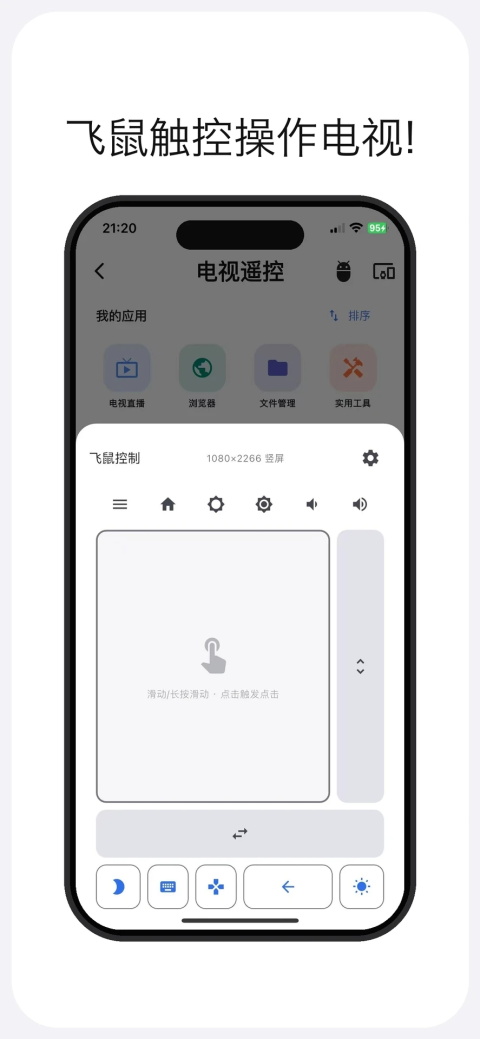
• 飞鼠遥控 - 手机变身无线鼠标,指哪打哪,也能触控操作,滑动点击像手机一样自然流畅
• 实时文本输入-支持在手机端快速输入文本并同步显示在电视上,告别电视遥控器输入烦恼。
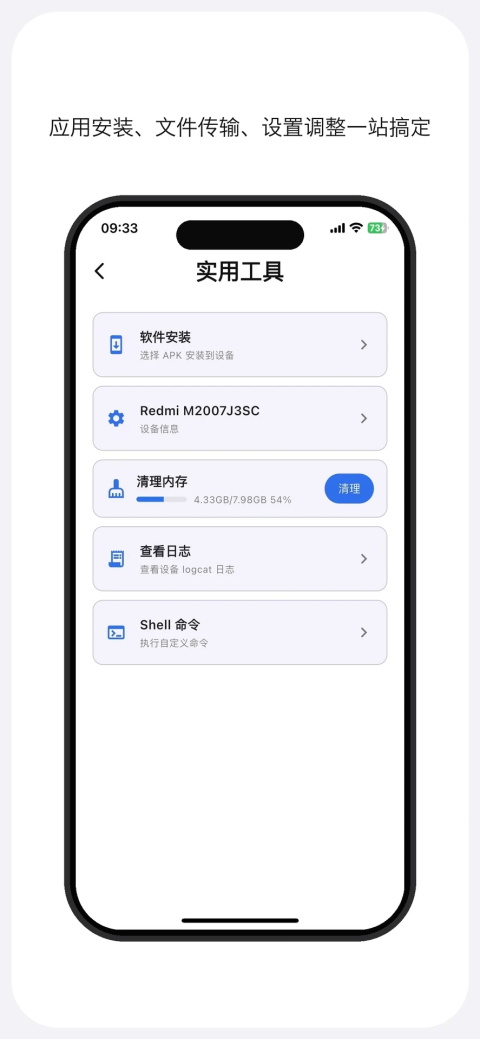
• 全方位管理 - 应用安装、文件传输、设置调整一站搞定
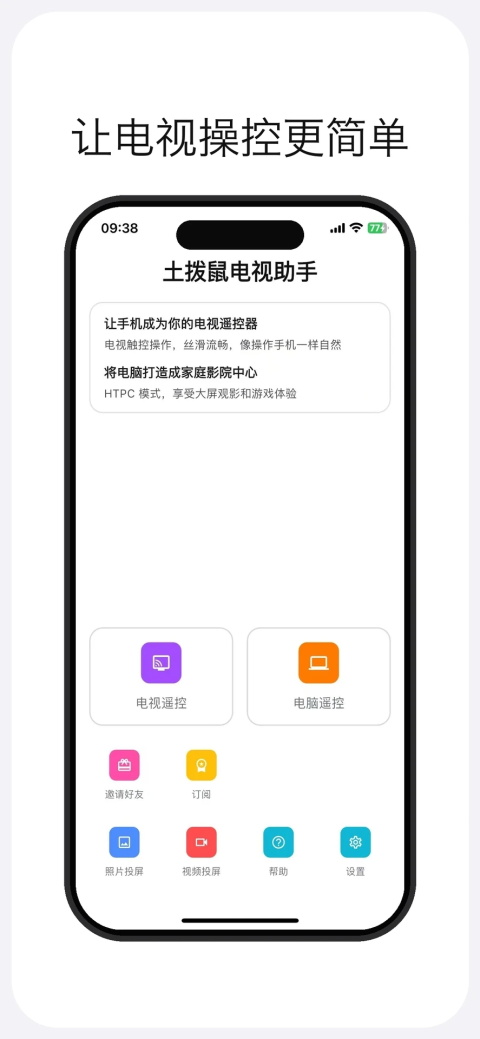
• PC遥控 - 将电脑变成家庭影院,躺沙发也能操控
• 无需ROOT,连接即用
• 支持99%主流智能电视/盒子
• 一人订阅,全家使用
• 告别复杂遥控,老人孩子都会用
v2026.09.30版本
- 体验优化
- 支持电视远程遥控
应用截图
相关推荐
推荐文章