当前位置:首页 > 生活 > Ultra Life 智能LED灯控1.5.13 免费版
Ultra Life是一款用来控制智能LED灯带的手机应用,把原本只能简单开关的灯光,变成可以自由调色、调亮度和切换动态效果的光影工具。无论是想布置温馨的居家氛围,还是做一场有节奏的派对灯光秀,它都能用直观界面和顺手操作,把普通空间变成更有个性的场景,让日常生活的舒适感提升一些。
Ultra Life是一款用来控制智能LED灯带的手机应用,把原本只能简单开关的灯光,变成可以自由调色、调亮度和切换动态效果的光影工具。无论是想布置温馨的居家氛围,还是做一场有节奏的派对灯光秀,它都能用直观界面和顺手操作,把普通空间变成更有个性的场景,让日常生活的舒适感提升一些。
先确认家里的LED灯带属于智能型号,电源已经接好,并让灯带处于待配对状态,通常会看到灯带呼吸式闪烁,说明可以被搜索到。
接着检查手机蓝牙是否开启,同时给Ultra Life应用授予定位权限,因为扫描附近的蓝牙设备需要用到这项权限,否则可能搜不到灯带。
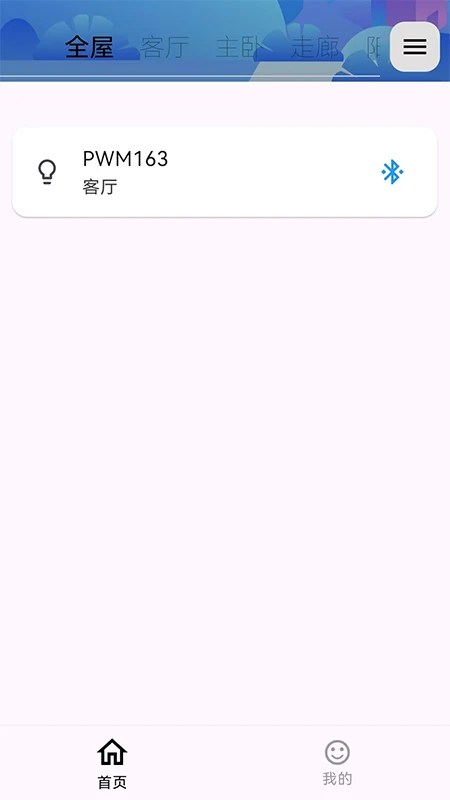
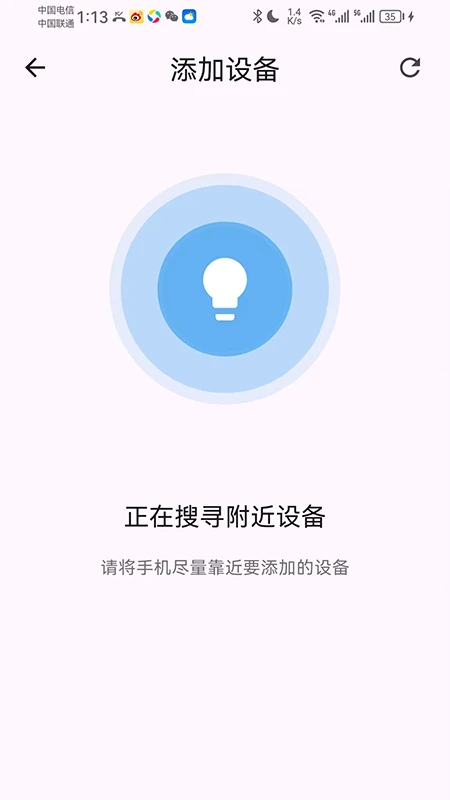
随后打开Ultra Life,在主页下方点“添加设备”,也可以点右上角的“+”号,进入设备搜索页面,稍等应用扫描附近设备。
在搜索列表里找到与灯带型号相符的设备名称,名称中常带品牌名或LED字样,点一下就能开始配对连接,连接时不要离手机太远。
如果连接没有成功,可以先关掉手机蓝牙再重新打开,并确认灯带离手机不超过10米,中间尽量少遮挡,然后再搜索一次。
连上以后可以给设备起个名字,比如“客厅灯带”,后续管理会更方便,这时就可以开始体验智能调光了,也能继续尝试颜色和亮度设置。
检查手机与灯带之间的蓝牙连接是否稳定,尽量缩短两者距离,避免隔墙或大型家具遮挡,信号弱时灯光响应容易变慢。
关闭手机后台其他不用的蓝牙应用,减少信号干扰,让Ultra Life获得更稳定的通讯带宽,连接会更顺畅一些。
可以在应用内先断开设备,再重新配对一次,用这种方式刷新通讯状态,再试一次看反应速度是否恢复。
确认灯带固件是否为最新版本,有更新提示就及时升级,新固件通常会优化连接和响应速度,对慢反应有帮助。
若以上操作无效,可尝试重启手机,并把灯带电源切断10秒后再通电,然后重新连接应用,观察是否改善。
打开Ultra Life并连接灯带设备,进入主控制界面,先确认设备在线,再进行效果设置。
在主界面下方或侧边栏找到“情景模式”或“动态效果”入口,点进去就能看到可用的模式,操作入口比较直观。
应用内预置了多种经典动态模式,例如“呼吸渐变”“流星闪烁”“彩虹流动”“音乐律动”等,可按喜好选择并直接预览。
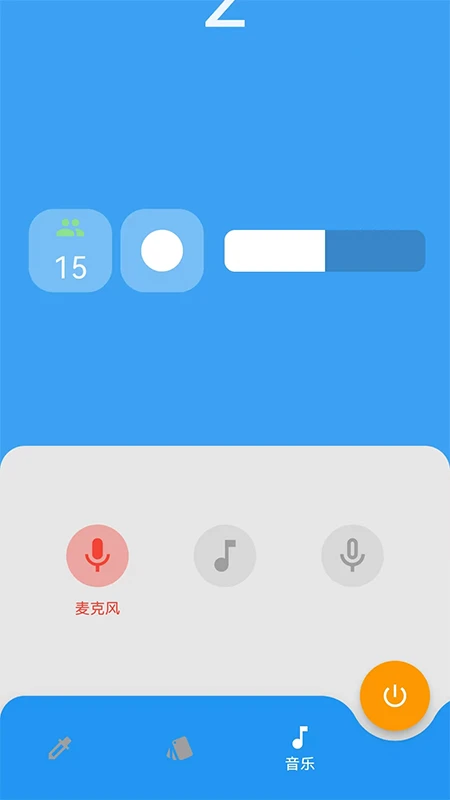
点任意一种效果,灯带会立即应用该动态模式;部分效果如“音乐律动”需要授权麦克风权限,让灯光跟着环境声音节奏变化。
还可以对动态效果的速度、方向等参数做微调,调到更符合当前心情的视觉频率,让灯光节奏更贴合场景。
设置满意后点收藏按钮,下次就能直接调用这个效果,不必重新调整,省去重复设置的麻烦。
在Ultra Life主界面先确认已经连接好LED灯带设备,设备在线后再设置定时,避免任务保存后无法执行。
找到并点击“定时”或“计划任务”图标,它通常在设备控制页顶部或设置菜单里,不同版本的入口位置可能略有差别。
点右下角的“添加定时任务”按钮,进入时间设置界面,再按提示填写任务名称和开关时间。
先设置灯带自动开启或关闭的具体时间点,并选择重复周期,例如仅一次、每天或工作日,按生活习惯安排即可。
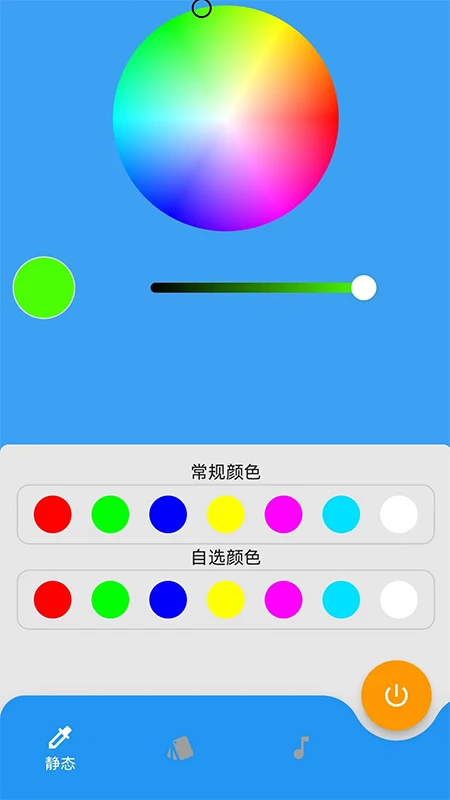
再选择执行动作是“开启灯光”还是“关闭灯光”,如果支持,还可以设定该时间点自动切换的颜色或亮度,让场景更贴合需要。
保存定时任务,并确保Ultra Life在手机后台不被清理,手机蓝牙保持开启,这样定时功能才能准确触发,不至于错过设定时间。
检查手机系统是否开启省电模式或后台清理优化,把Ultra Life加入应用保护白名单,允许它保持后台活动,减少被系统误关的情况。
确保手机蓝牙信号不被金属物体或无线充电器干扰,同时关掉其他占用蓝牙音频的设备,避免多个设备争抢连接。
检查灯带供电是否稳定,电压不足会让蓝牙模块频繁重启,建议使用原装电源适配器,并确认插头接触良好。
尝试在Ultra Life设置中“删除设备”,然后重新搜索配对,清除可能存在的错误连接缓存,再观察连接是否稳定。
更新Ultra Life应用到最新版本,开发者会持续修复蓝牙连接方面的兼容性问题,旧版本可能更容易出现断连。
相关推荐
推荐文章