极简绘图是一款面向手机端的轻量绘画工具,让创作回到简单。打开应用即可新建画布,用画笔、柳叶笔、涂抹和橡皮擦随手记录灵感,也可借助直线、矩形、椭圆、多边形、对称绘图和选区完成构图。图层、画布预设与本地草稿保存,让涂鸦练习和插画创作都能从容起步。
极简绘图是一款面向手机端的轻量绘画工具,让创作回到简单。打开应用即可新建画布,用画笔、柳叶笔、涂抹和橡皮擦随手记录灵感,也可借助直线、矩形、椭圆、多边形、对称绘图和选区完成构图。图层、画布预设与本地草稿保存,让涂鸦练习和插画创作都能从容起步。
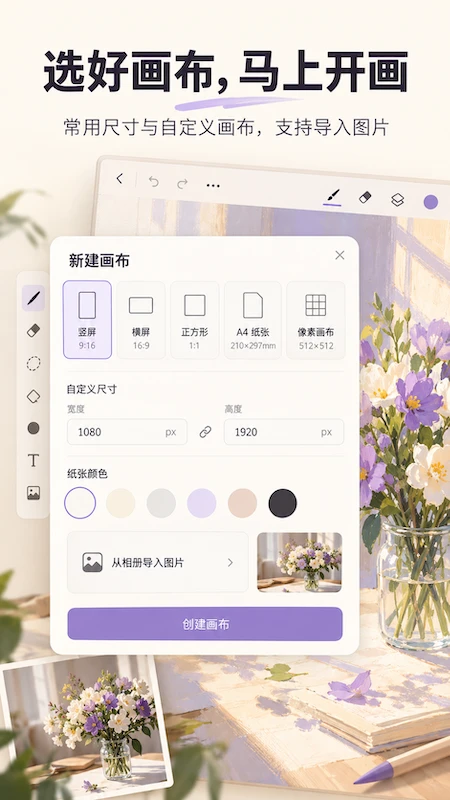
新建画布时,既能从预设尺寸里挑选,也能手动填写宽高,并顺手设置背景色。
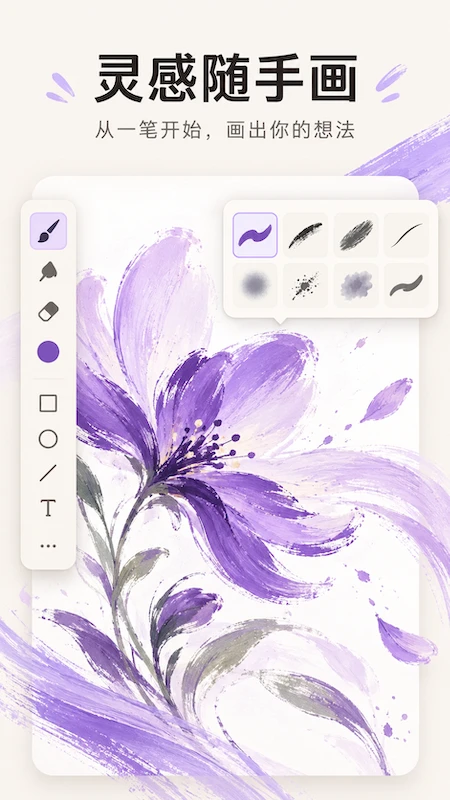
在工具栏选好画笔、柳叶笔、涂抹或橡皮擦后,按需要调整笔刷大小和不透明度。
颜色可用选择器直接设定,也能用取色工具从画面中吸取,让整体配色更统一。
画标准形状时切到直线、矩形、椭圆或多边形,拖拽即可完成几何构图。
对称绘图适合装饰纹样和角色草图,能省去重复描绘的步骤。
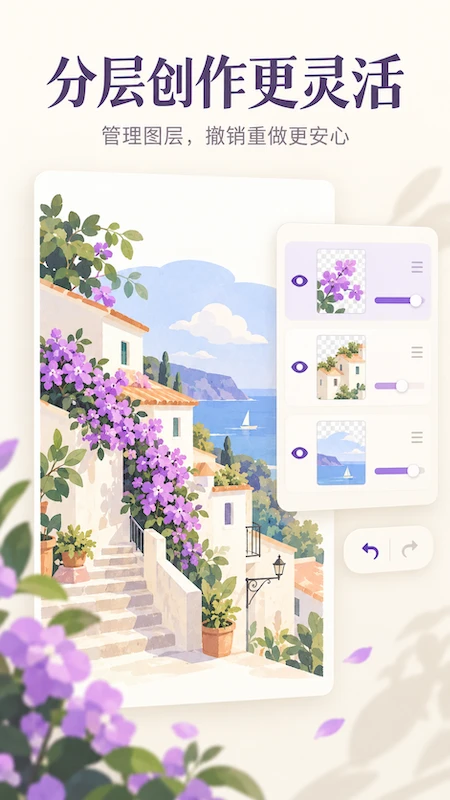
图层管理可把线稿、上色和细节分开,配合透明度调整,修改时更省心。
作品完成后先存为本地草稿,之后在作品列表搜索名称就能接着编辑。
首次打开极简绘图,主界面会显示新建画布按钮和已有作品列表,点击新建进入画布设置。
在画布设置页选择合适的预设尺寸,或输入自定义宽高,同时可挑选画布背景色。
进入绘图界面后,底部工具栏默认选中画笔,可在上方调节笔刷大小与不透明度。
点击颜色图标打开颜色选择器,选取需要的颜色,也可以长按取色工具从画布上吸取颜色。
绘制过程中如果画错,使用撤销按钮回退,重做按钮恢复操作;需要擦除时切换到橡皮擦。
想绘制规则图形时,点击形状工具选择直线、矩形、椭圆或多边形,在画布上拖拽即可生成。
创作完成后点击保存,作品会以草稿形式保存在本地,可在作品列表中重新打开继续修改。
平时爱随手涂鸦的人,用极简绘图记下想法很方便,不必折腾复杂设置。
绘画初学者能借画笔、图形工具和图层功能练习线条与配色。
需要画构图草图的创作者,可以用对称绘图和选区工具提高效率。
常在手机上做插画练习的用户,能靠多种画笔和取色工具完成作品。
有图片编辑需求的人,可导入图片,再用画笔和橡皮擦做二次创作。
新建画布后看不到工具栏,可以先点一下屏幕边缘或从底部上滑,工具栏通常会隐藏起来给绘图区让位。
画笔不出颜色时,先看看是不是选到了橡皮擦或涂抹工具,切回画笔再重新选色即可。
图层改不动时,确认目标图层有没有被锁定或隐藏,在图层列表点对应图标解除。
找不到保存的草稿,可在作品列表搜索作品名称,也检查一下是否误删。
导入图片后显示不全,用画布缩放和移动调整位置,再继续绘制。
应用运行卡顿,可关掉后台其他程序,或减少图层数量让操作更流畅。

猜你喜欢
相关推荐
推荐文章