当前位置:首页 > 工具 > 解压缩Unizpper文件管理

解压缩Unizpper文件管理是一款手机端文件处理工具,支持ZIP、RAR、7Z等压缩包解压与加密打包,并自带文件分类管理。内置PDF转换,可把文档、图片互转PDF,支持本地预览和批量操作,适合接收压缩包、整理资料及办公文档转换。
解压缩Unizpper文件管理是一款手机端文件处理工具,支持ZIP、RAR、7Z等压缩包解压与加密打包,并自带文件分类管理。内置PDF转换,可把文档、图片互转PDF,支持本地预览和批量操作,适合接收压缩包、整理资料及办公文档转换。
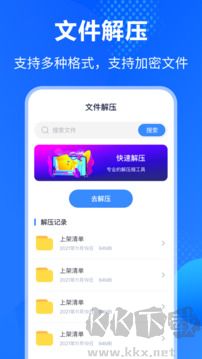
解压文件
在手机本地找到ZIP、RAR、7Z等常见压缩包,点一下就能直接解压;也能选中多份压缩包批量处理,遇到带密码的加密包同样可以完成解压。
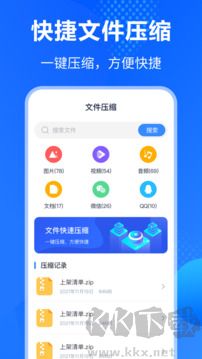
压缩文件
勾选需要打包的文件后,可快速新建压缩包;需要时给压缩包加上访问密码,还能按需选择压缩级别,在速度和文件体积之间取一个合适的平衡。
全能文件管理
软件自带独立文件管理器,复制、移动、删除、重命名都能在里面完成,不必跳到系统自带工具;文件还能按名称、大小、日期排序,找起来更省事。
实用格式转换
图片、表格、PPT、Word都能一键转成PDF,PDF也能反向转成图片,办公中常见的格式互转基本覆盖,不用再额外安装多款转换工具。
解压兼容格式丰富,ZIP、RAR、7Z等主流压缩包都能正常打开,加密压缩包也支持。
自带文件智能分类,图片、文档、视频会分开归类,查找时更直观。
集成PDF转换功能,不用切换其他App,文件处理在一个工具里完成。
支持批量解压和批量打包,多文件处理能省下不少时间。
文件在本地处理并保存在手机中,资料隐私更有保障。
选中目标文件:在Unizpper内置文件管理器里,勾选需要打包加密的文件或文件夹。
进入压缩设置:点击底部“压缩”按钮,在配置页面找到“密码保护”选项。
设置并确认密码:输入自定义解压密码,再重复输入一次确认,也可按需选择压缩级别,兼顾压缩速度和文件体积。
生成加密包:确认设置后点击“确定”,就能生成带密码保护的压缩包,没有密码无法查看包内内容。
定位加密包:在Unizpper文件浏览界面找到带加密标识的ZIP/RAR/7Z压缩包,点击开始解压。
输入正确密码:在弹出的密码框中输入预设密码,注意区分大小写,避开输入法全角字符和末尾多余空格。
完成解压:密码校验通过后,选择解压目标文件夹,即可完整提取加密包内的所有文件。


猜你喜欢
相关推荐
推荐文章