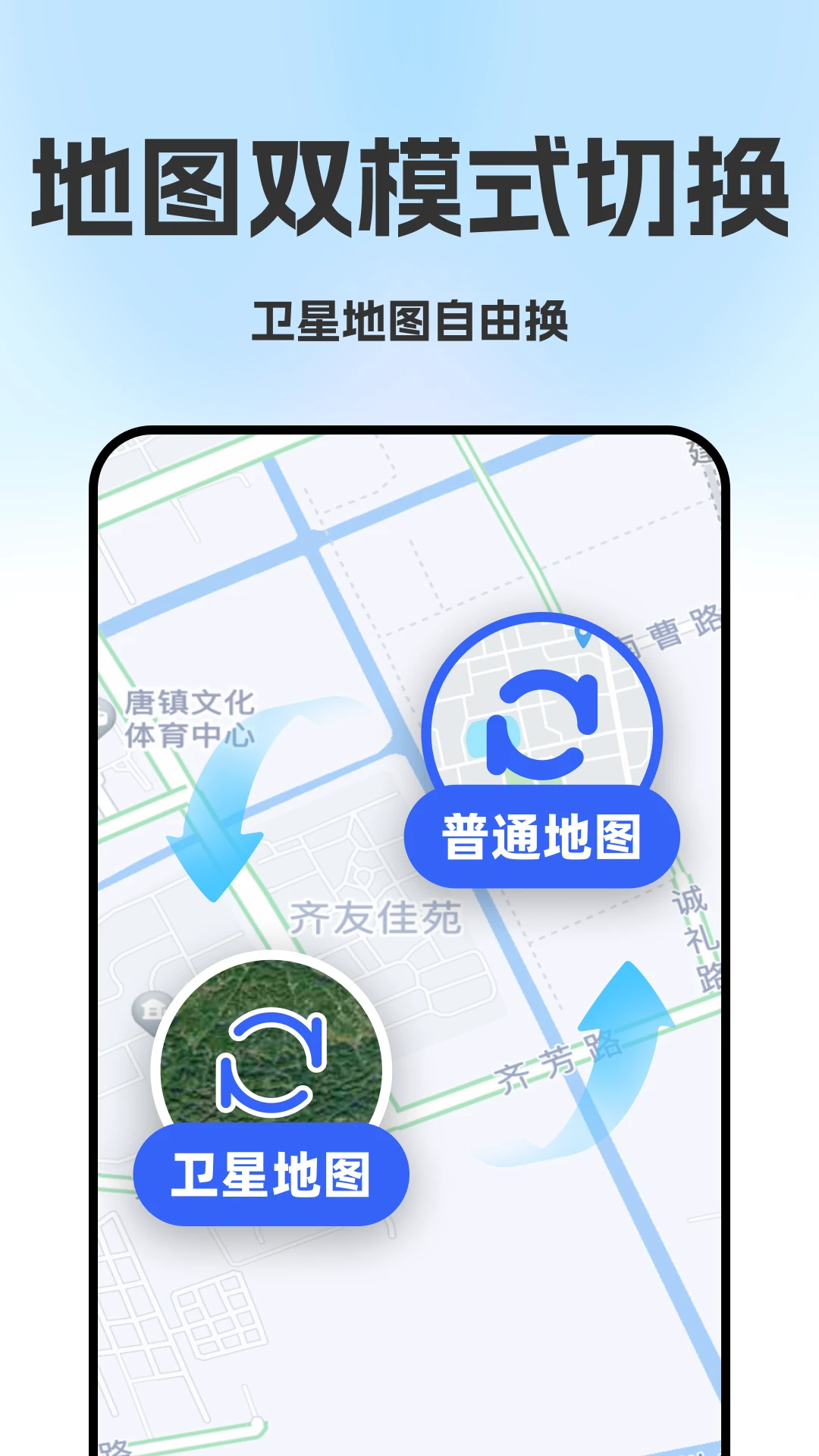
高阶地图导航卫星地图怎么用 1.打开高阶地图导航,在首页顶部找到图层切换按钮,点击后选择卫星地图模式。
1.打开高阶地图导航,在首页顶部找到图层切换按钮,点击后选择卫星地图模式。
2.双指缩放或拖动地图,调整到需要查看的区域,卫星视图会随缩放级别加载更清晰的影像。
3.在搜索框输入目的地名称或直接在地图上长按选点,系统自动生成推荐路线。
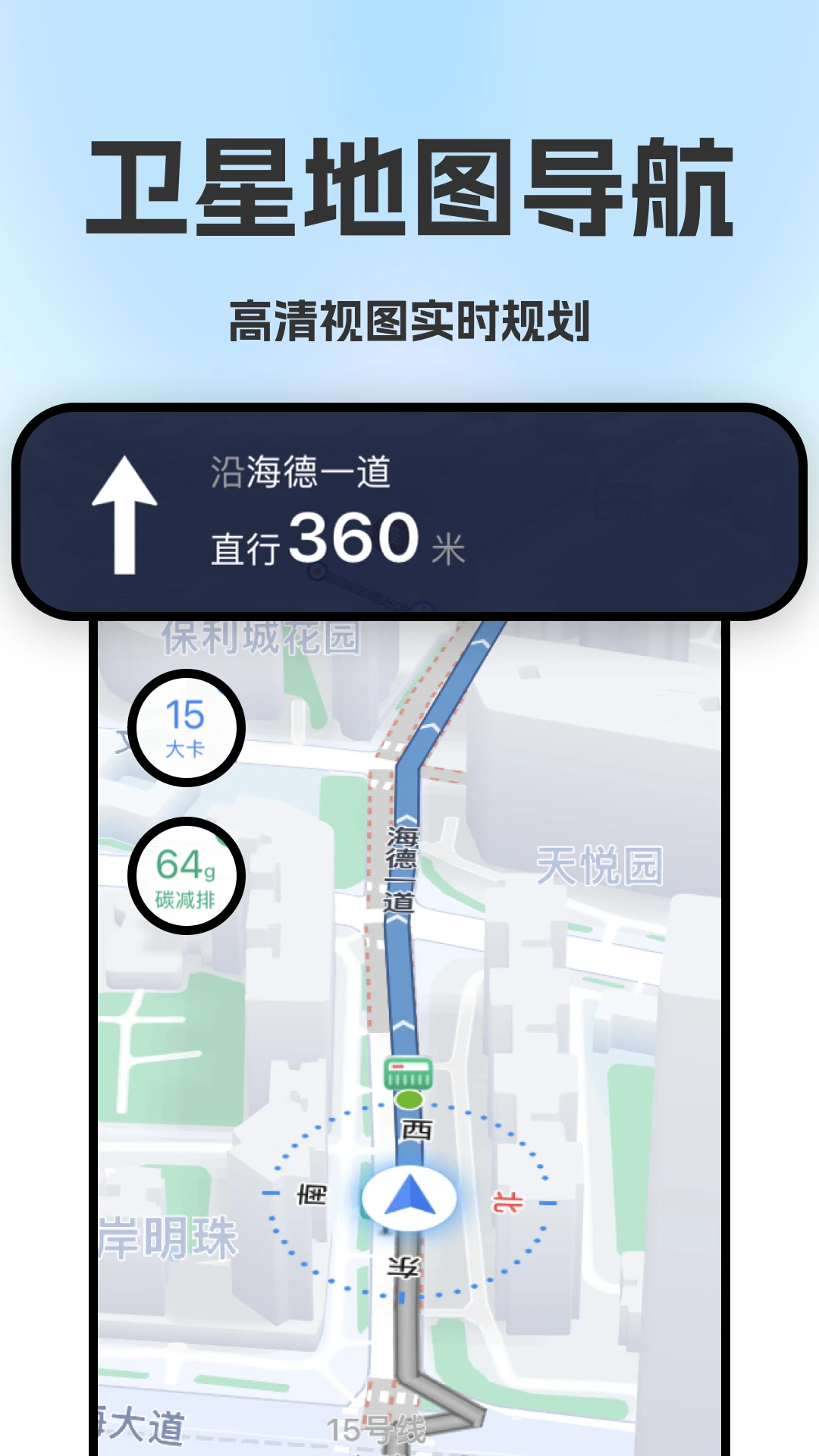
4.点击开始导航,进入行车视角,路口处会弹出车道提示,提前告知应走哪条车道。
5.行驶过程中如需变更路线,可点击路线概览页的备选方案,系统重新规划并更新车道指引。
6.到达目的地后可保存该位置到收藏夹,方便下次一键调用。
1.在地图界面长按任意位置或通过回忆录入口新建一条记录。
2.为记录添加标题、文字描述与照片,图文内容与坐标位置绑定保存。
3.在回忆录列表中可按时间或地点浏览已保存的内容,点击条目地图自动定位到对应位置。
4.支持对回忆录条目进行编辑与删除,照片可替换,文字可补充。
5.回忆录数据保存在本地账户下,更换设备登录后可同步查看历史记录。
6.可将某条回忆录分享给好友,对方通过链接查看位置与图文内容。
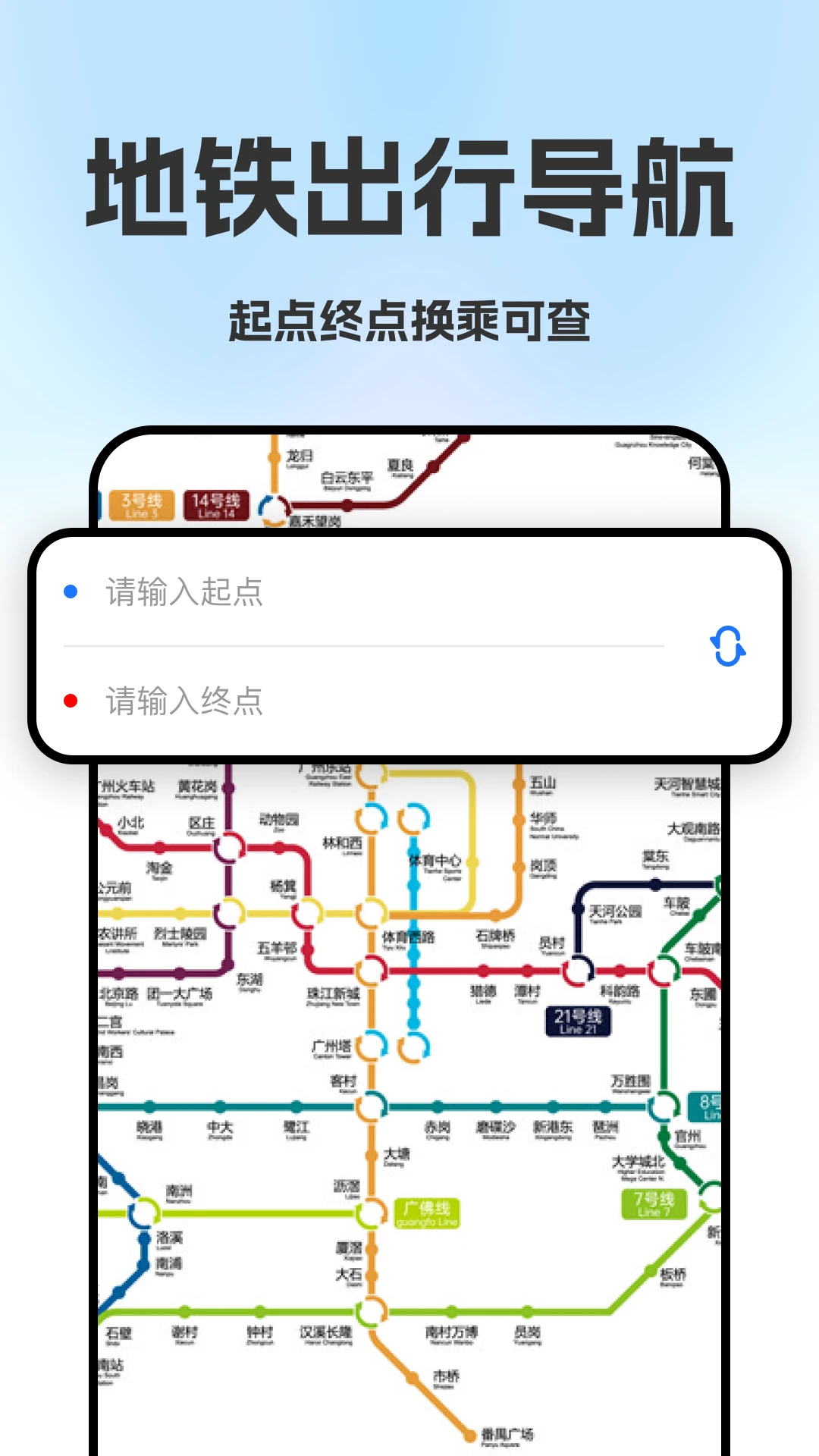
1.进入地铁出行模块,在起点栏输入当前所在站点或允许定位自动填充。
2.终点栏输入目标站点名称,支持站点名模糊匹配,输入部分文字即可出现候选列表。
3.点击查询后,页面展示推荐线路走向图,标注换乘站点与换乘方向。
4.查看线路详情,确认乘坐站数、预计耗时与首末班车时间,合理安排出发时间。
5.点击换乘站点可放大查看站内换乘通道示意,减少走错出口的情况。
6.出发前可将线路保存为常用路线,下次直接调用无需重复输入。
1.在下载页面获取安装包后,点击文件按提示完成安装,首次打开允许定位与存储权限。
2.若卫星地图加载缓慢,检查网络连接并在设置中清理地图缓存后重试。
3.地铁线路数据随城市更新,如发现站点缺失可在设置中手动检查数据更新。
4.回忆录照片无法显示时,确认存储权限已开启,并检查照片文件是否被移动。
5.导航过程中车道提示未出现,确认已进入行车导航模式而非路线预览页面。
6.遇到闪退可尝试重启设备或重新安装应用,问题依旧可联系客服反馈。

相关推荐
推荐文章