当前位置:首页 > 摄影 > 素诺1.0.224 无线拍摄传输

素诺是一款配合硬件设备使用的无线拍摄辅助软件,手机连接设备后即可实时查看画面、拍照并保存到相册。它主要解决传统设备取景不便、数据传输繁琐的问题,适合远程监控或特殊角度拍摄。使用前确保手机与设备处于同一无线局域网,插入设备后即可在应用内查看实时数据。操作简单,是硬件拍摄场景下较实用的配套工具。
素诺是一款配合硬件设备使用的无线拍摄辅助软件,手机连接设备后即可实时查看画面、拍照并保存到相册。它主要解决传统设备取景不便、数据传输繁琐的问题,适合远程监控或特殊角度拍摄。使用前确保手机与设备处于同一无线局域网,插入设备后即可在应用内查看实时数据。操作简单,是硬件拍摄场景下较实用的配套工具。
将硬件设备接通电源,确认指示灯正常亮起。
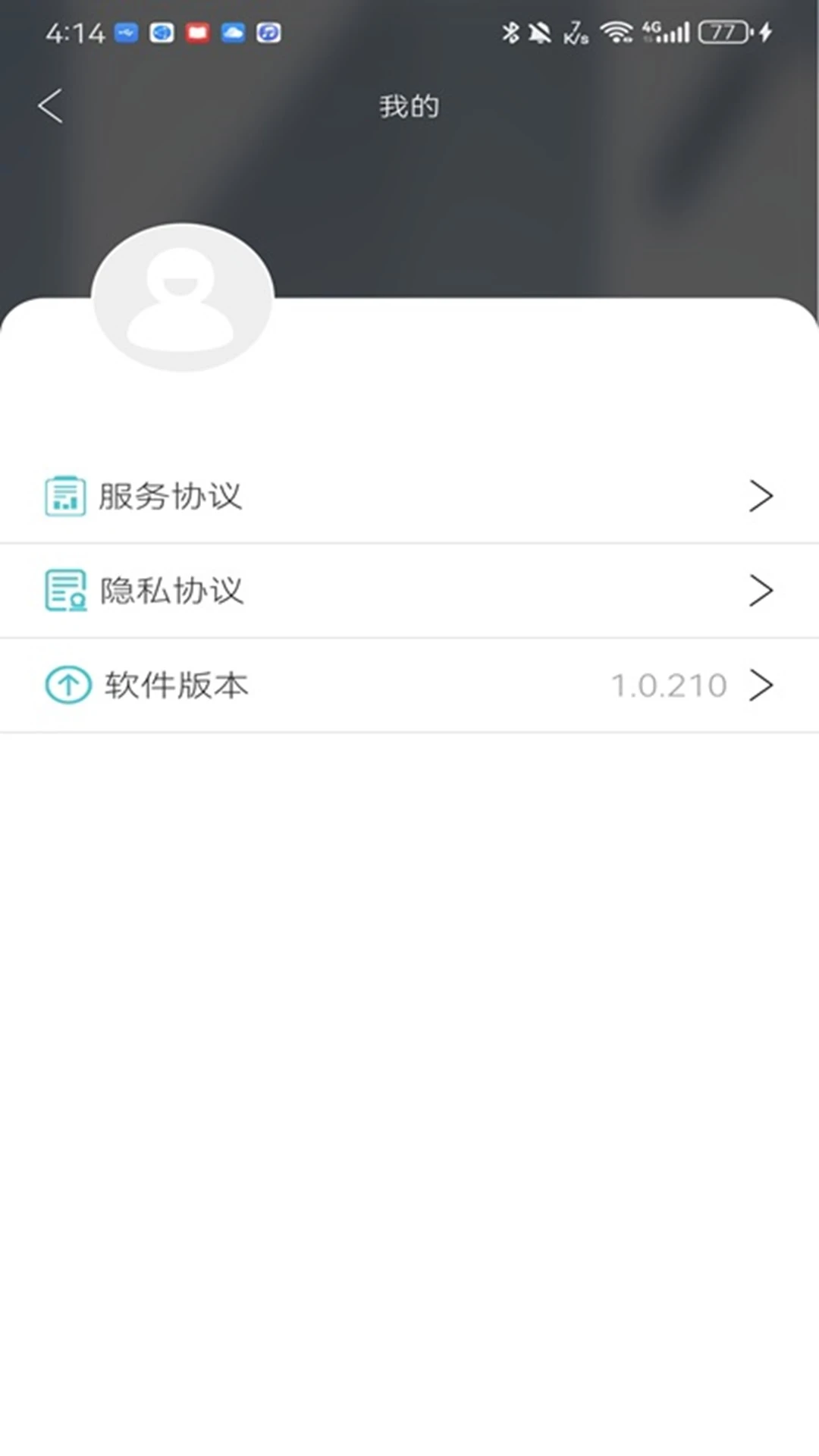
打开手机无线局域网设置,搜索设备发出的WiFi信号并连接。
启动素诺app,等待首页自动识别设备。
识别成功后,界面会实时显示设备镜头的画面数据。
点击拍照按钮,照片会自动生成并保存到手机相册。
如需查看历史记录,可进入相册直接浏览已拍摄内容。
使用时先给设备通电,再让手机连接设备热点,随后打开素诺app等待识别。取景和拍照都依赖设备与手机间的无线连接,照片统一保存在手机相册,不能脱离设备单独生成。
先检查设备是否已正确插入并通电。
确认手机WiFi是否连接到了设备对应的热点。
关闭手机移动数据,避免网络自动切换。
重启素诺app,重新等待设备识别。
若仍无法连接,尝试重启手机和设备后再试。
检查app是否为最新版本,旧版可能存在兼容问题。
素诺仅用于连接硬件设备,不读取无关隐私数据。
使用过程中需要开启WiFi权限,用于设备通信。
相册权限用于保存拍摄生成的照片。
软件不强制索取通讯录、短信等无关权限。
所有照片均保存在本地手机相册,不上传云端。
建议从正规下载站获取安装包,避免捆绑风险。
拍照完成后,照片会自动生成。
生成的照片默认保存到手机系统相册。
可以在相册的“最近”或“所有照片”中查找。
部分手机需在相册设置中开启“显示隐藏相册”。
素诺app内不单独建立图库,统一由系统相册管理。
若未找到照片,请检查相册权限是否开启。
同类硬件配套应用通常用于设备管理、远程查看、视频回放和报警提醒,可按实际设备型号选择对应工具,安装前留意权限和下载来源。
在下载区域找到素诺下载按钮,点击获取安装包。
下载完成后,点击APK文件开始安装。
若手机提示“禁止安装未知来源”,请先开启允许。
安装完成后,在桌面找到素诺图标并打开。
首次启动请授予WiFi和相册基础权限。
按照提示连接设备,即可开始使用。

猜你喜欢
相关推荐
推荐文章