
全来店云助手是面向连锁餐饮企业的移动管理工具,围绕门店日常运营、集团创建、信息协同和售后服务等核心场景,帮助商户打破地域限制,随时掌握经营全局。单店经营者或多店管理者均可通过它完成巡店检查、报表查看、任务指派等工作,提升管理效率并降低沟通成本。软件界面简洁、操作稳定,助力餐饮企业更快响应市场变化,实现精细化运营和持续发展。
全来店云助手是面向连锁餐饮企业的移动管理工具,围绕门店日常运营、集团创建、信息协同和售后服务等核心场景,帮助商户打破地域限制,随时掌握经营全局。单店经营者或多店管理者均可通过它完成巡店检查、报表查看、任务指派等工作,提升管理效率并降低沟通成本。软件界面简洁、操作稳定,助力餐饮企业更快响应市场变化,实现精细化运营和持续发展。
1. 若遇到无法登录,首先检查网络连接是否正常,可尝试切换Wi-Fi或使用4G/5G网络重新登录。
2. 清理应用缓存:进入手机“设置”-“应用管理”,找到全来店云助手,点击“清除缓存”后重新打开应用。
3. 若仍然闪退,请检查当前版本是否为最新版,前往官网下载最新安装包覆盖安装,旧数据会自动保留。
4. 如问题依旧,可在“帮助与反馈”页面提交错误日志,或联系客服热线,提供手机型号和系统版本,以便技术排查。
5. 平时注意定期清理手机内存,避免同时运行过多应用,可有效减少闪退现象。
1. 首先,在手机应用商店或官网下载并安装全来店云助手客户端,安装完成后点击图标打开应用。
2. 进入登录页面,输入企业管理员分配的账号和密码,点击“登录”按钮。若忘记密码,可通过注册手机号或邮箱找回。
3. 首次登录时,系统会提示“绑定门店”,选择您负责的门店名称,确认无误后点击“确认绑定”。
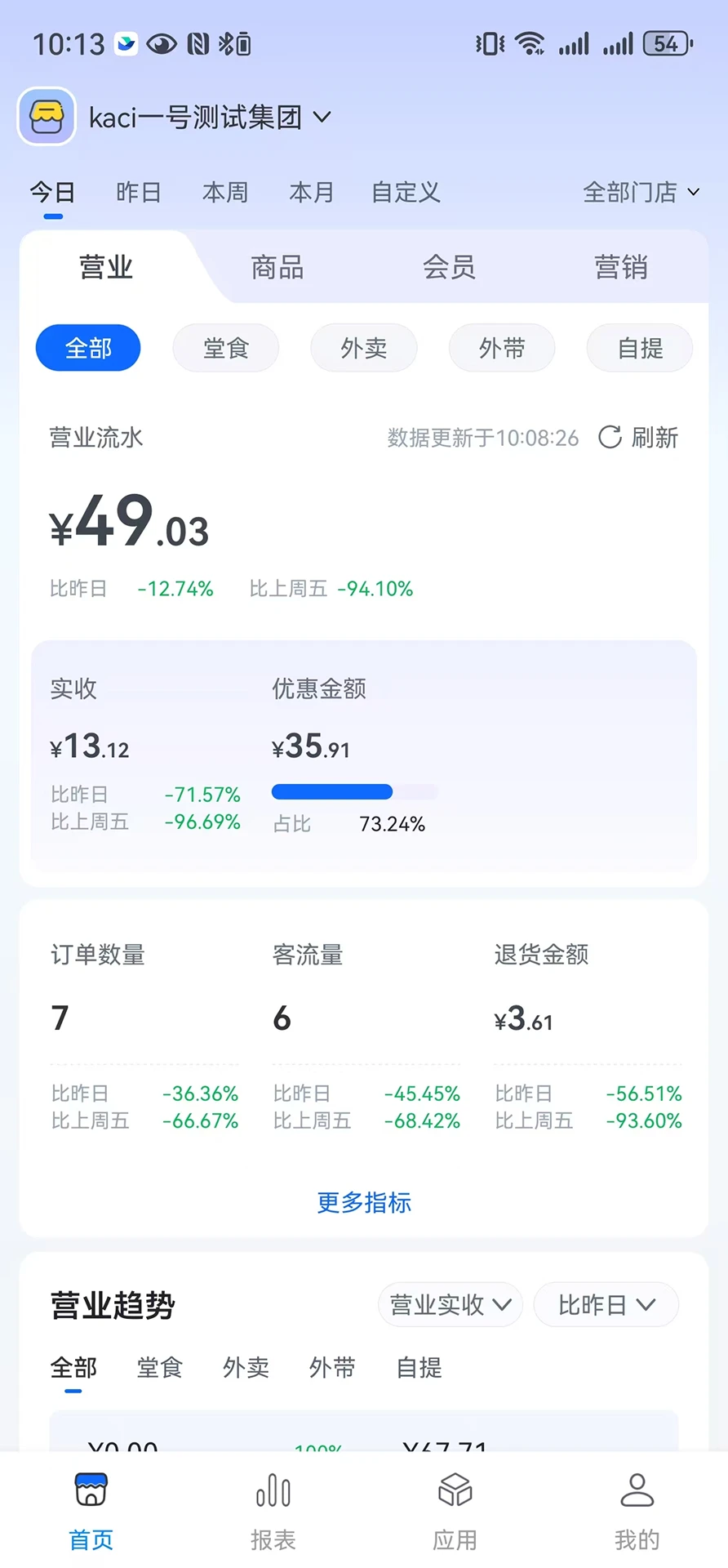
4. 绑定成功后,进入首页工作台,可看到今日营业概览、待办事项等模块,至此即可正常使用各项功能。
5. 如需解绑或更换门店,可在“我的”页面找到“门店设置”,重新选择其他门店即可。
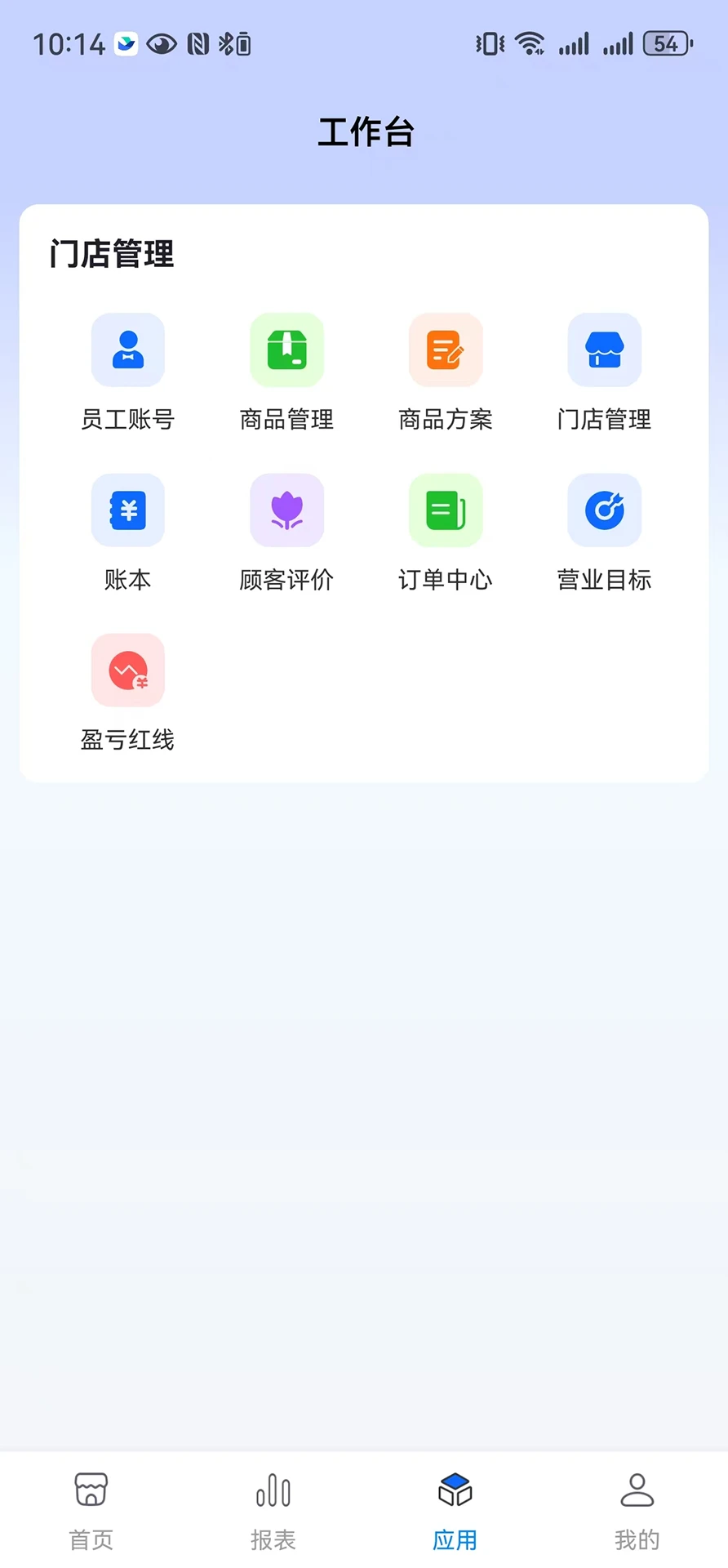
1. 在“工作台”页面点击“任务”图标,进入任务列表,可查看由总部或店长发布的所有任务。
2. 点击“发布新任务”,填写任务标题、内容描述、截止时间,并选择负责人(支持多选),还可上传相关图片附件。
3. 任务发布后,相关负责人会收到应用内推送和短信提醒,任务详情中可添加执行进度更新,支持文字和照片回传。
4. 管理者可在任务列表中实时查看各项任务的状态(未开始、进行中、已完成、已逾期),对于逾期任务可一键催办。
5. 所有任务完成后,系统会自动归档,形成历史记录,方便后期复盘和绩效评估。
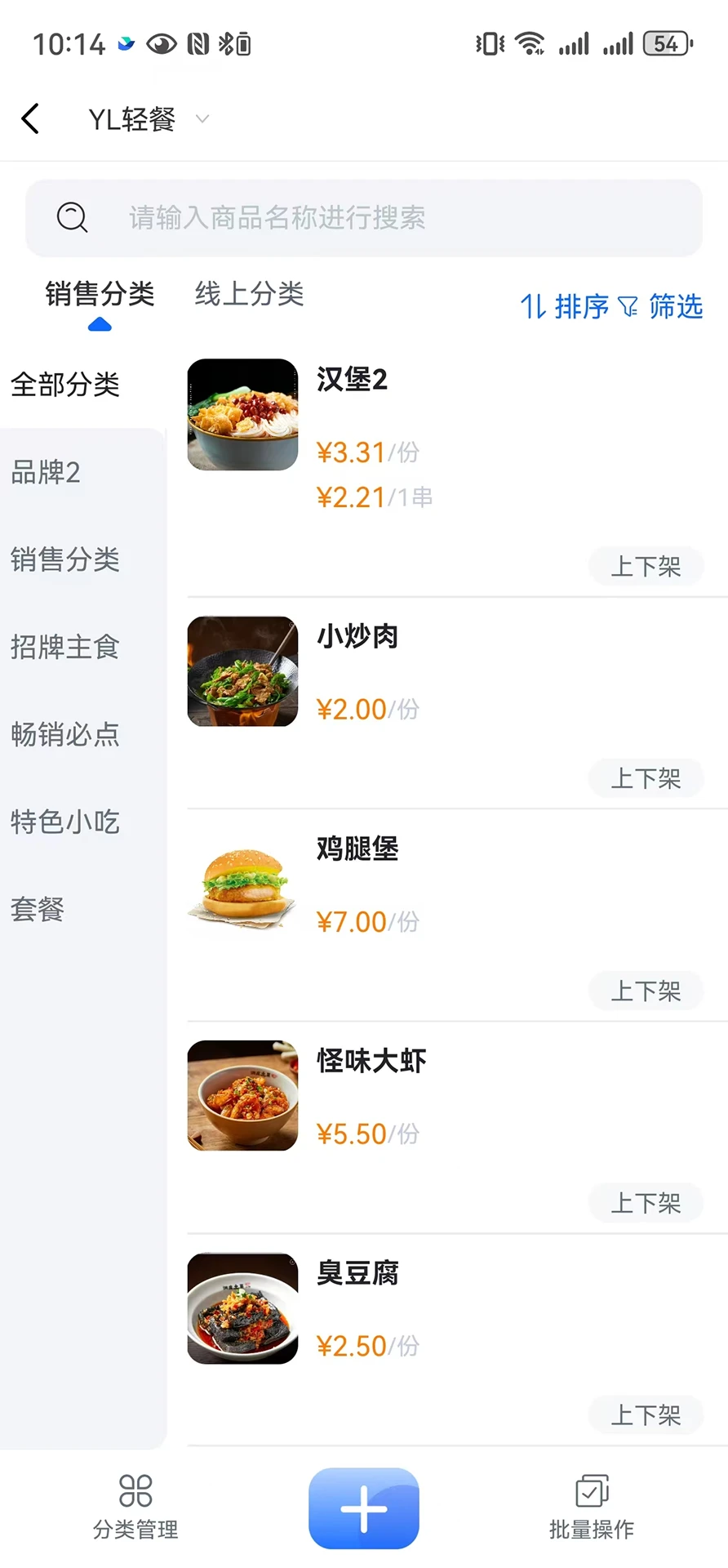
1. 在底部导航栏选择“商品”模块,进入菜品列表,可查看所有在售及停售菜品。
2. 点击右上角“新增”按钮,可手动添加新菜品,填写名称、分类、价格、图片等信息,保存后即可在前端展示。
3. 如需批量调整价格或上下架状态,可勾选多个菜品,点击“批量操作”按钮,选择相应指令执行。
4. 库存预警功能需要在“库存管理”中设置每种食材的安全库存阈值,当实际库存低于设定值时,系统会高亮提醒并推送通知。
5. 当收到预警后,可点击“生成采购单”直接跳转至供应商下单页面,或手动调整库存数量,操作记录会完整留存。
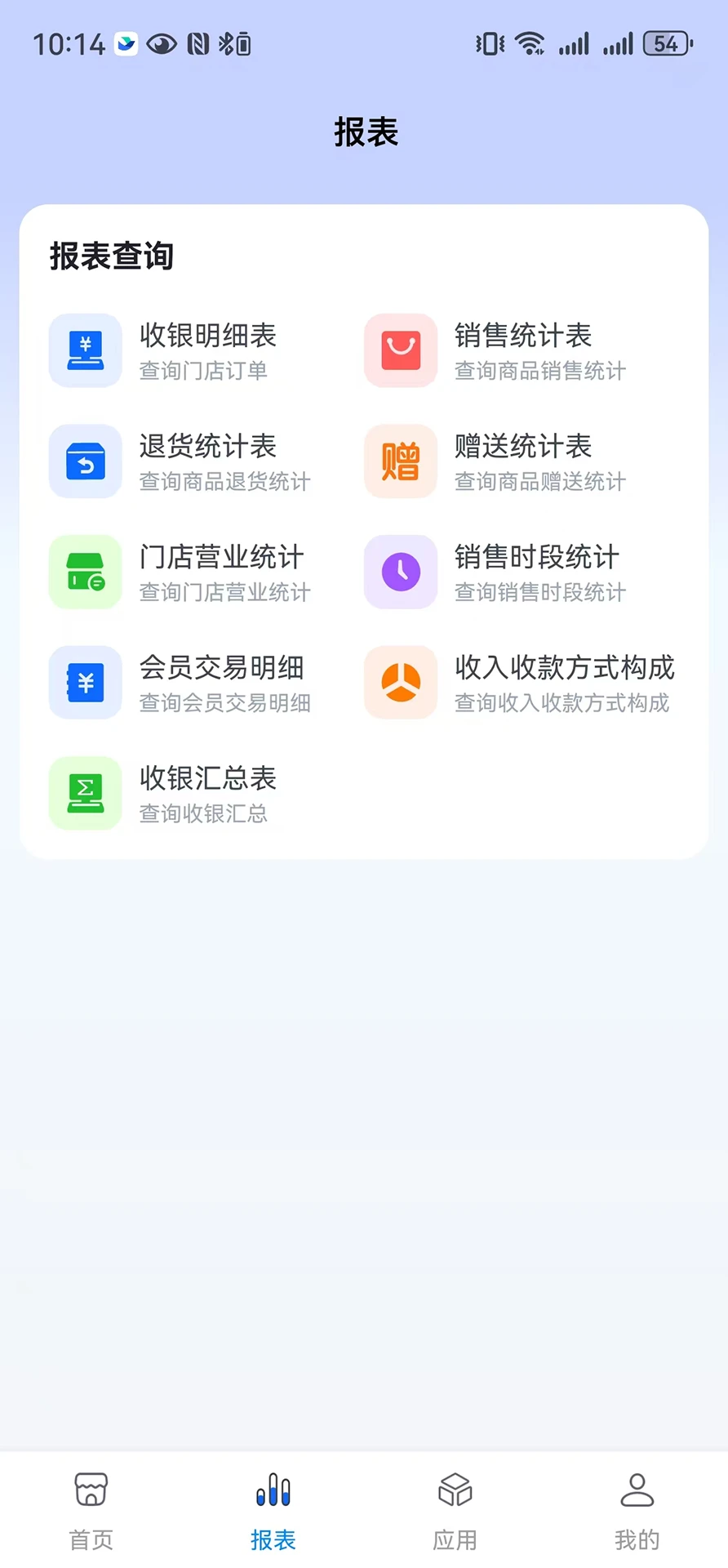
1. 在全来店云助手首页,点击底部导航栏中的“数据”或“报表”图标,进入数据看板。
2. 页面顶部显示今日实时营业额、订单量、客单价等关键指标,下拉可查看近7日或30日趋势图。
3. 点击“查看详细报表”,可按日、周、月筛选时间范围,并支持按门店、收银员、菜品分类等维度进行数据对比。
4. 报表页面支持一键导出Excel文件,方便财务分析或例会汇报,导出的文件会发送到绑定的邮箱中。
5. 若想定时接收报表,可在“设置”中开启“每日营业摘要推送”,系统会在每日打烊后自动推送昨日汇总。
猜你喜欢
相关推荐
推荐文章