当前位置:首页 > 工具 > 极视云2.4.9 官方版

极视云2.4.9 官方版

极视云2.4.9 官方版

版本:2.4.9 大小:187 MB 适用:Android 语言:简体 类型:工具 更新时间:2026-10-15 15:19标签:

应用信息

名称:极视云2.4.9 官方版 MD5值:680a7d9c1aeed627476d277667b4d685 包名:com.tocoding.neutral 软件备案号:粤ICP备15060425号-5A

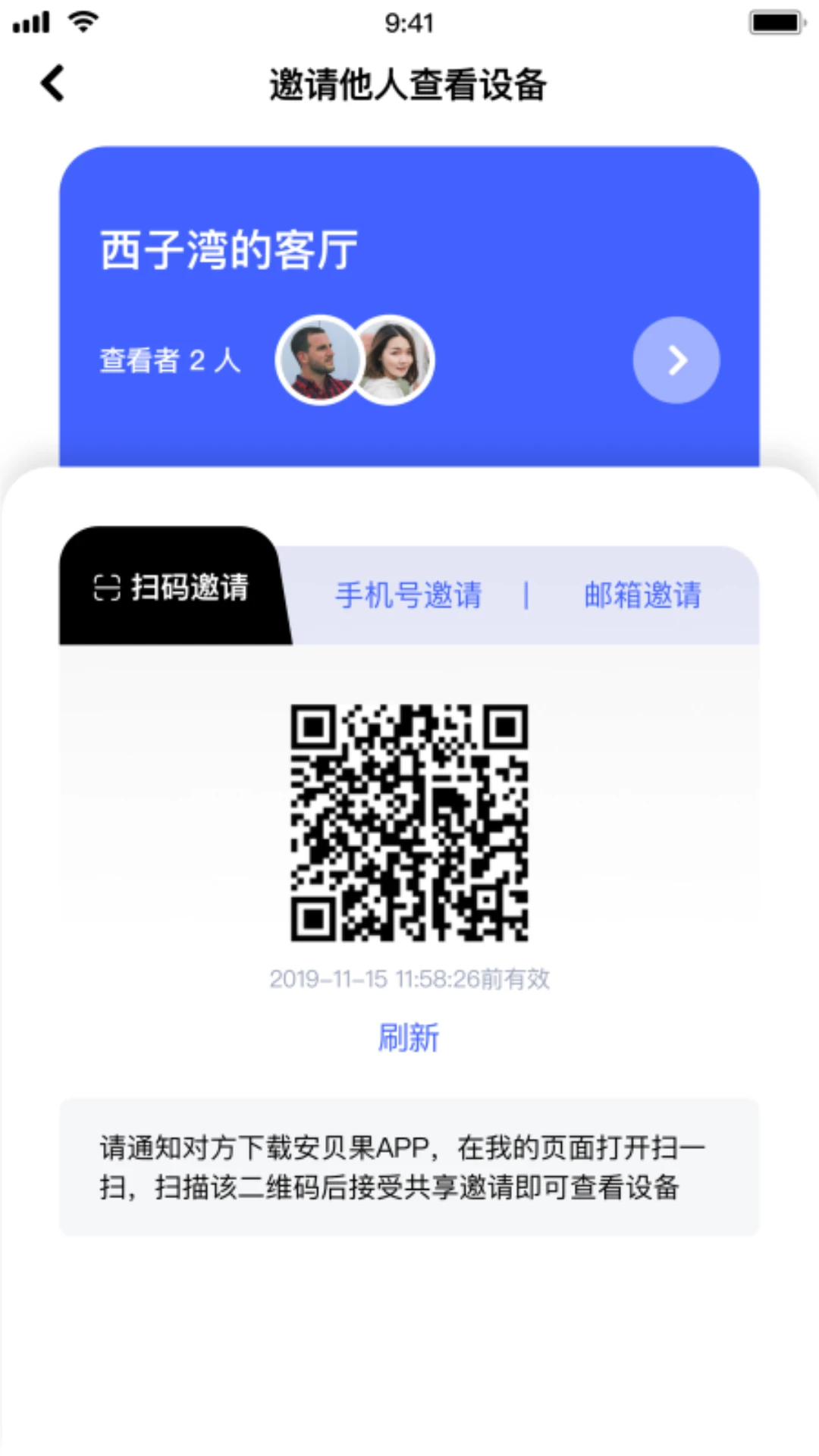
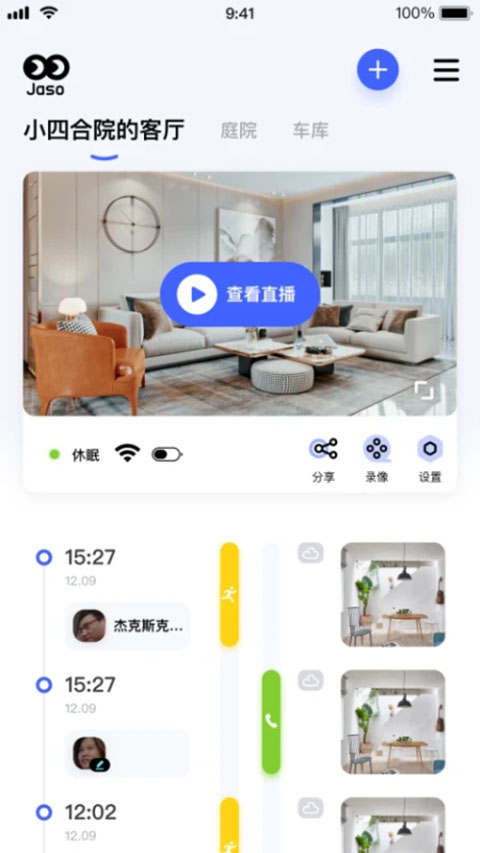
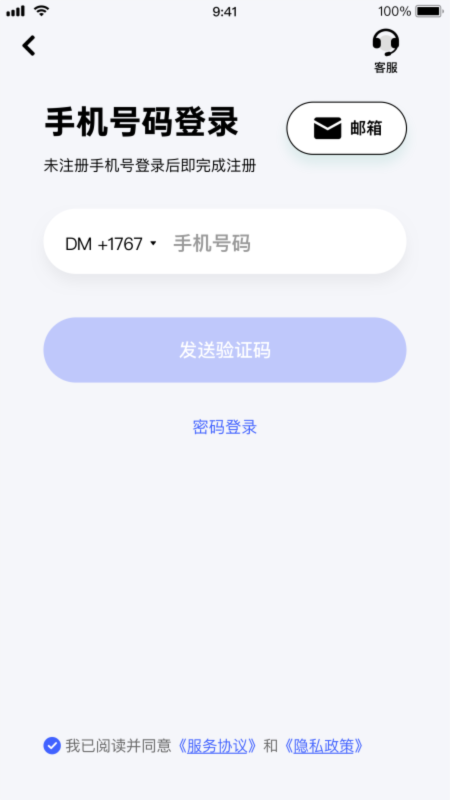
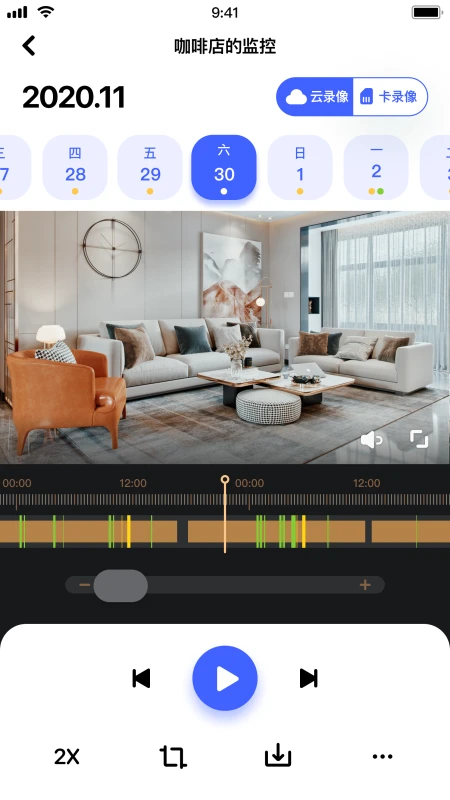
极视云是一款专注于安全监控领域的移动应用,旨在为用户打造简单高效、稳定可靠的远程视频查看体验。无论您身在何处,只需通过手机即可随时浏览实时画面与过往录像,轻松掌握家庭、商铺或办公室的即时状态。当监控范围内出现异常人员活动时,系统会迅速将告警信息推送至您的手机,让安全防护更加周全。同时,极视云支持设备共享,您可邀请家人共同查看,并借助语音对讲功能实现远程实时交流,随时洞悉现场动态。更多实用功能正持续上线,全面满足您多样化的安防需求。 极视云实时报警功能怎么用? 1. 打开极视云app并登录您的账号,进入设备管理页面。 2. 选择需要设置报警功能的监控设备,点击进入设备详情设置。 3. 在设备设置中找到“报警设置”或“移动侦测”选项并开启该功能。 4. 根据实际需求调整报警灵敏度,避免因光线变化或小动物经过产生误报。 5. 确认设置后,当监控画面中出现异常出入人员时,报警信息会立即推送到您的手机通知栏。 6. 您可以在消息中心查看历史报警记录,随时回看异常事件发生的时间点。 极视云直播录像实时查看怎么操作? 1. 确保监控设备已正常通电并连接网络,且已在极视云app中完成添加绑定。 2. 打开极视云app,在首页设备列表中点击想要查看的摄像头设备。 3. 进入设备播放页面后,默认显示实时直播画面,您可点击画面全屏观看。 4. 如需查看历史录像,点击页面下方的“回放”或“历史视频”按钮。 5. 在回放界面选择需要查看的日期和时间段,拖动进度条即可定位到具体时刻。 6. 直播和回放画面均支持清晰度切换,您可以根据网络状况选择流畅或高清模式。 7. 距离再远,只要手机有网络,就能随时随地查看历史视频和直播视频。 极视云设备分享给家人怎么设置? 1. 在极视云app首页找到已绑定的监控设备,点击进入设备设置界面。 2. 在设备设置菜单中寻找“设备分享”或“分享给家人”功能入口。 3. 点击分享按钮后,系统会生成分享二维码或邀请链接。 4. 让您的家人下载并注册极视云app,然后通过扫描二维码或点击链接接受分享。 5. 家人接受分享后,即可在自己的手机上查看该设备的实时画面和历史录像。 6. 您可以在分享管理中随时查看已分享的成员列表,也能根据需要取消分享权限。 极视云语音对讲功能如何使用? 1. 打开极视云app,进入需要语音对讲的摄像头设备直播页面。 2. 在直播画面下方找到麦克风图标或“对讲”按钮。 3. 长按对讲按钮开始说话,松开按钮即可结束发送语音。 4. 请确保手机已授予极视云app麦克风权限,否则无法正常使用对讲功能。 5. 语音对讲需要摄像头设备支持扬声器和麦克风功能,部分型号可能不支持。 6. 距离再远也能随时语音互动,方便与家人沟通或对现场进行喊话提醒。 极视云核心功能一览 实时报警:将异常出入人员等报警信息推送至您的手机,守护安全更安心 直播录像实时查看:距离再远,打开您的手机就能查看历史视频和直播视频 设备分享:您可将设备分享给您的家人一同观看 语音对讲:距离再远也能随时语音互动,随时随地了解情况 极视云常见问题与解决方法 1. 如果app无法添加设备,请先检查摄像头是否已通电并连接网络,确认手机与设备处于同一网络环境下尝试重新添加。 2. 若收不到报警推送通知,请进入手机系统设置,确认已允许极视云app发送通知权限,并检查app内报警功能是否已开启。 3. 直播画面卡顿或加载缓慢时,可尝试切换清晰度至流畅模式,或检查手机网络连接是否稳定。 4. 语音对讲没有声音,请检查手机麦克风权限是否已授予极视云app,同时确认摄像头设备支持语音对讲功能。 5. 忘记账号密码时,可在登录页面点击“忘记密码”,通过注册手机号或邮箱进行密码重置。 6. 如需解绑设备,进入设备设置页面选择“删除设备”或“解绑”,确认后即可将该设备从账号中移除。
6.0

极视云2.4.9 官方版介绍

极视云是一款专注于安全监控领域的移动应用,旨在为用户打造简单高效、稳定可靠的远程视频查看体验。无论您身在何处,只需通过手机即可随时浏览实时画面与过往录像,轻松掌握家庭、商铺或办公室的即时状态。当监控范围内出现异常人员活动时,系统会迅速将告警信息推送至您的手机,让安全防护更加周全。同时,极视云支持设备共享,您可邀请家人共同查看,并借助语音对讲功能实现远程实时交流,随时洞悉现场动态。更多实用功能正持续上线,全面满足您多样化的安防需求。 极视云实时报警功能怎么用? 1. 打开极视云app并登录您的账号,进入设备管理页面。 2. 选择需要设置报警功能的监控设备,点击进入设备详情设置。 3. 在设备设置中找到“报警设置”或“移动侦测”选项并开启该功能。 4. 根据实际需求调整报警灵敏度,避免因光线变化或小动物经过产生误报。 5. 确认设置后,当监控画面中出现异常出入人员时,报警信息会立即推送到您的手机通知栏。 6. 您可以在消息中心查看历史报警记录,随时回看异常事件发生的时间点。 极视云直播录像实时查看怎么操作? 1. 确保监控设备已正常通电并连接网络,且已在极视云app中完成添加绑定。 2. 打开极视云app,在首页设备列表中点击想要查看的摄像头设备。 3. 进入设备播放页面后,默认显示实时直播画面,您可点击画面全屏观看。 4. 如需查看历史录像,点击页面下方的“回放”或“历史视频”按钮。 5. 在回放界面选择需要查看的日期和时间段,拖动进度条即可定位到具体时刻。 6. 直播和回放画面均支持清晰度切换,您可以根据网络状况选择流畅或高清模式。 7. 距离再远,只要手机有网络,就能随时随地查看历史视频和直播视频。 极视云设备分享给家人怎么设置? 1. 在极视云app首页找到已绑定的监控设备,点击进入设备设置界面。 2. 在设备设置菜单中寻找“设备分享”或“分享给家人”功能入口。 3. 点击分享按钮后,系统会生成分享二维码或邀请链接。 4. 让您的家人下载并注册极视云app,然后通过扫描二维码或点击链接接受分享。 5. 家人接受分享后,即可在自己的手机上查看该设备的实时画面和历史录像。 6. 您可以在分享管理中随时查看已分享的成员列表,也能根据需要取消分享权限。 极视云语音对讲功能如何使用? 1. 打开极视云app,进入需要语音对讲的摄像头设备直播页面。 2. 在直播画面下方找到麦克风图标或“对讲”按钮。 3. 长按对讲按钮开始说话,松开按钮即可结束发送语音。 4. 请确保手机已授予极视云app麦克风权限,否则无法正常使用对讲功能。 5. 语音对讲需要摄像头设备支持扬声器和麦克风功能,部分型号可能不支持。 6. 距离再远也能随时语音互动,方便与家人沟通或对现场进行喊话提醒。 极视云核心功能一览 实时报警:将异常出入人员等报警信息推送至您的手机,守护安全更安心 直播录像实时查看:距离再远,打开您的手机就能查看历史视频和直播视频 设备分享:您可将设备分享给您的家人一同观看 语音对讲:距离再远也能随时语音互动,随时随地了解情况 极视云常见问题与解决方法 1. 如果app无法添加设备,请先检查摄像头是否已通电并连接网络,确认手机与设备处于同一网络环境下尝试重新添加。 2. 若收不到报警推送通知,请进入手机系统设置,确认已允许极视云app发送通知权限,并检查app内报警功能是否已开启。 3. 直播画面卡顿或加载缓慢时,可尝试切换清晰度至流畅模式,或检查手机网络连接是否稳定。 4. 语音对讲没有声音,请检查手机麦克风权限是否已授予极视云app,同时确认摄像头设备支持语音对讲功能。 5. 忘记账号密码时,可在登录页面点击“忘记密码”,通过注册手机号或邮箱进行密码重置。 6. 如需解绑设备,进入设备设置页面选择“删除设备”或“解绑”,确认后即可将该设备从账号中移除。
极视云2.4.9 官方版

极视云2.4.9 官方版截图

相关推荐

返回顶部