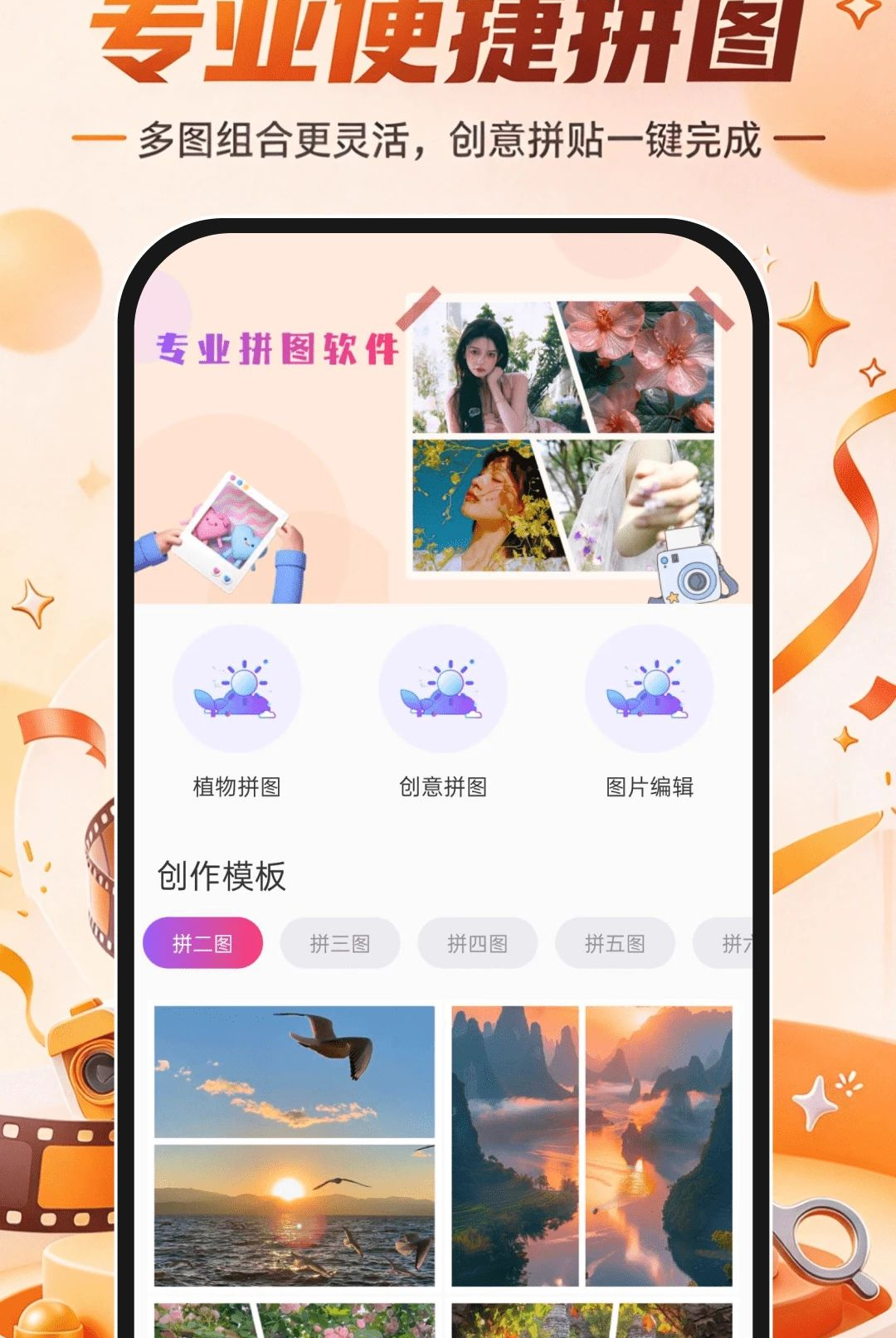
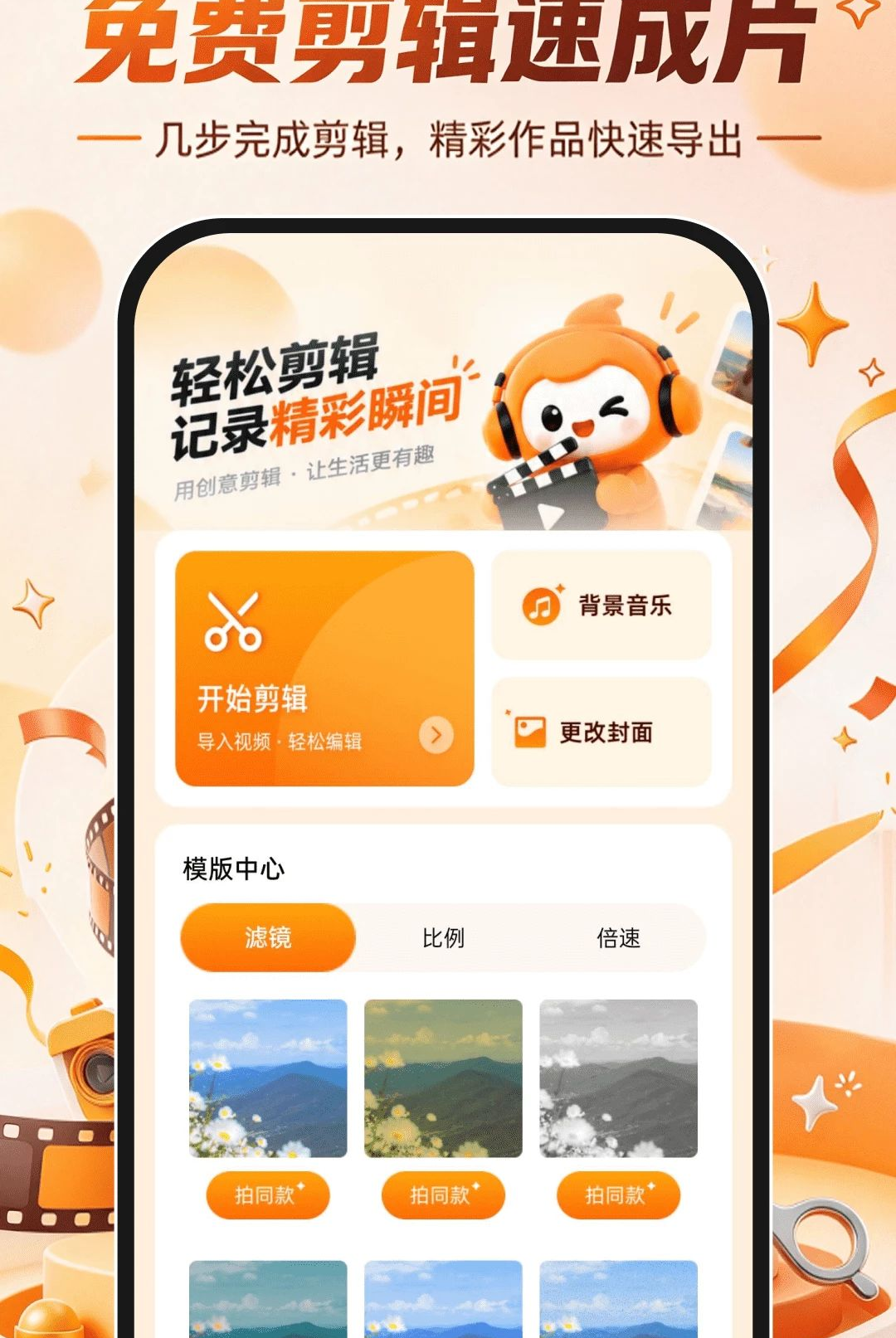
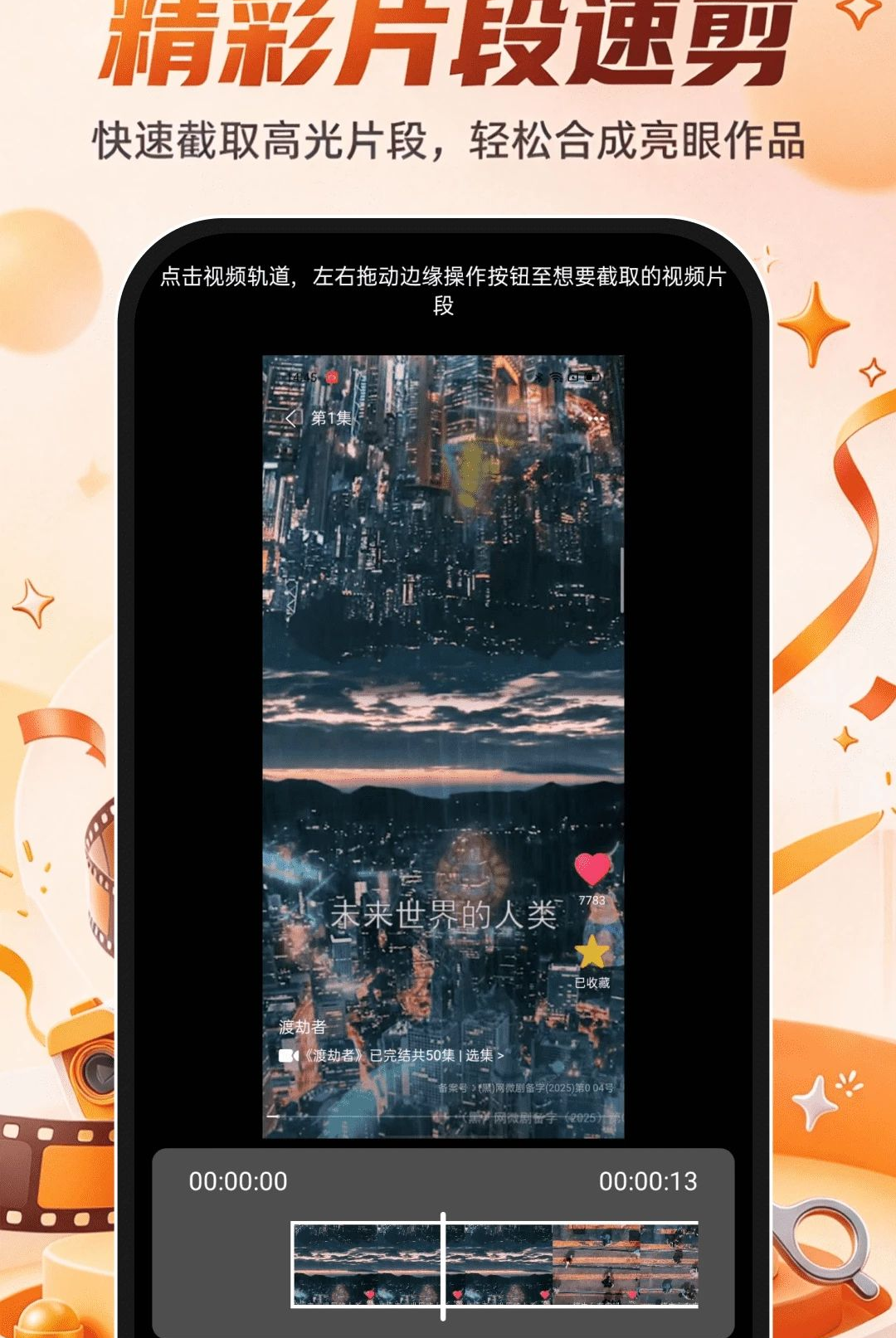
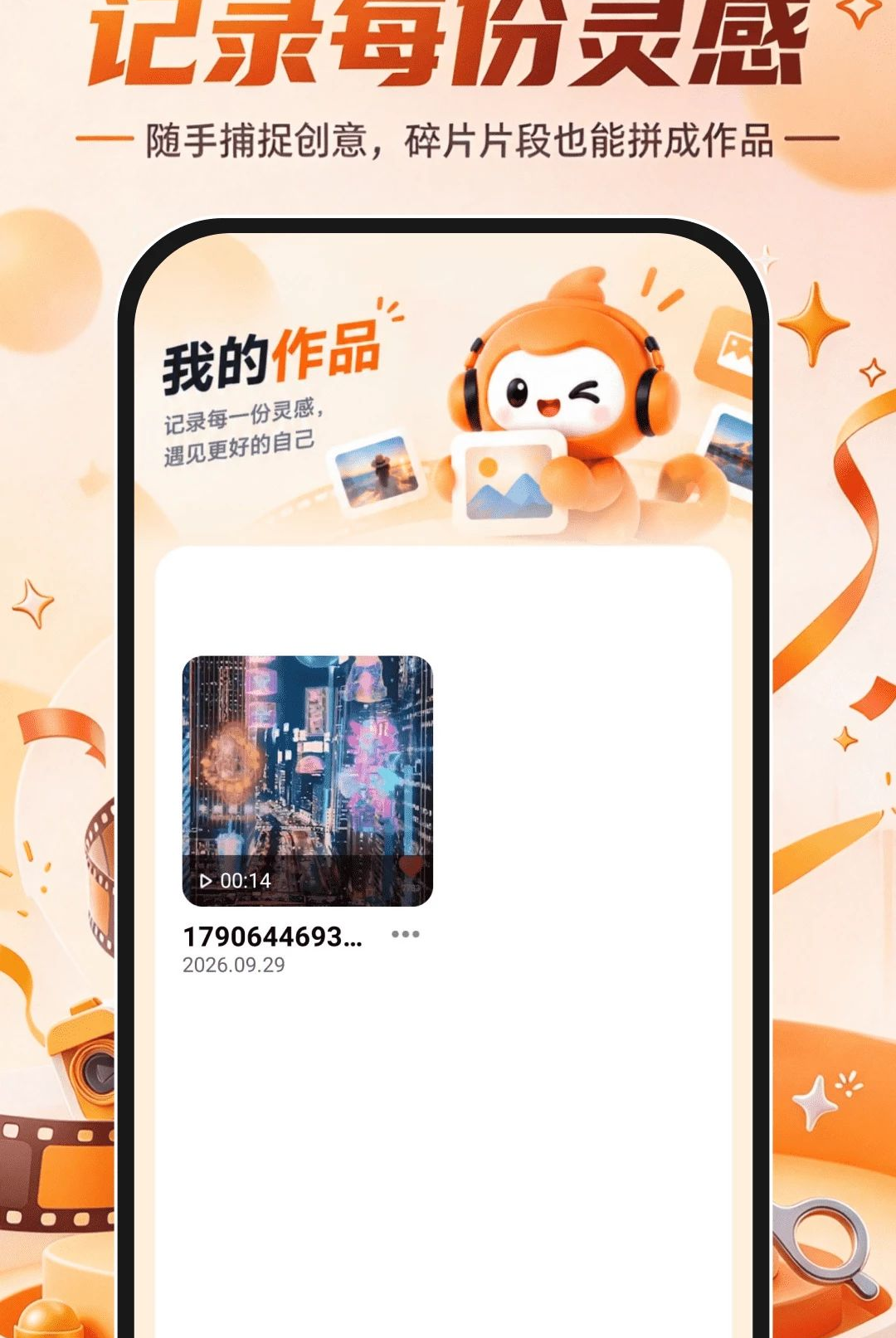
免费剪辑速成片是一款专为手机用户打造的轻量级视频剪辑工具,从导入素材到导出成片,整个流程都围绕“快”和“简单”来设计。不管你是想给短视频加个背景音乐、换一张更吸引人的封面,还是想把手机里零散的精彩片段拼成一条完整作品,它都能在几步内帮你搞定。软件内置了模板中心,滤镜、比例、倍速调节一应俱全,还支持点击视频轨道左右拖动边缘来快速截取高光片段。拼图功能同样灵活,拼二图、拼三图、拼四图、拼五图都有现成模板,植物拼图和创意拼图也能一键完成,非常适合刚接触剪辑的新手用户日常出片使用。 免费剪辑速成片使用说明与操作亮点 开始剪辑:点击首页“开始剪辑”,从相册导入视频,导入后自动进入时间线编辑,无需二次跳转。精彩片段速剪:在视频轨道上点击片段,左右拖动边缘按钮快速截取高光片段,省去逐帧预览的麻烦。模板中心:选择滤镜、比例、倍速或拍同款模板,一键套用热门效果,降低新手操作门槛。拼图功能:选择拼二图至拼五图模板,或植物拼图、创意拼图,多图组合灵活,创意拼贴一键完成。导出作品:点击右上角导出,选择分辨率和格式,几步完成剪辑,精彩作品快速导出。 免费剪辑速成片核心功能有哪些 模板中心与拍同款:软件内置了丰富的模板中心,涵盖滤镜、画面比例、倍速调节等常用参数,还提供拍同款模板,用户可以直接套用热门模板快速生成风格统一的视频作品,省去手动调整的繁琐步骤。 精彩片段速剪:在视频轨道上点击并左右拖动边缘操作按钮,就能快速截取高光片段,无需逐帧预览,轻松合成亮眼作品。对于需要从长视频里挑出精华部分的用户来说,这个功能非常实用。 专业便捷拼图:多图组合更加灵活,提供植物拼图、创意拼图与图片编辑功能,创作模板涵盖拼二图、拼三图、拼四图、拼五图等,创意拼贴一键完成,适合制作社交平台上的多图动态内容。 免费剪辑速成片怎么添加背景音乐和更改视频封面 打开免费剪辑速成片,点击“开始剪辑”按钮,从手机相册中导入需要编辑的视频素材。进入编辑界面后,在底部工具栏中找到“背景音乐”选项,点击进入音乐库。从音乐库中挑选一首喜欢的歌曲,或者使用本地音乐文件,选中后点击添加。拖动音乐轨道上的音量滑块,调整背景音乐与视频原声的混合比例,避免音乐盖过原声。返回主编辑界面,点击视频轨道上方的“封面”按钮,进入封面设置页面。从视频帧中选取一帧作为封面,或者从相册导入一张自定义图片,调整好画面比例后确认保存。全部设置完成后,点击右上角导出按钮,选择分辨率和格式,等待作品生成即可。 免费剪辑速成片适合哪些人使用 短视频新手:没有剪辑经验,想快速做出能发朋友圈或短视频平台的作品。日常记录用户:喜欢拍生活片段,需要把多段视频拼在一起并配上背景音乐。社交平台活跃用户:经常发多图动态,需要拼图功能把照片组合成有创意的布局。学生群体:做课堂展示或社团活动视频,希望用简单工具完成剪辑和导出。中老年用户:操作步骤少、界面清晰,拖动边缘就能裁剪片段,学习成本低。 免费剪辑速成片常见问题与解决办法 导入视频后画面卡顿:建议先关闭后台其他应用,或者将视频分辨率降低后再导入。导出失败或长时间无响应:检查手机剩余存储空间是否充足,清理缓存后重试。背景音乐添加后没有声音:确认音乐轨道音量未被调至最低,同时检查视频原声是否静音。拼图模板显示不全:尝试更新软件到最新版本,或者在模板中心下拉刷新加载完整列表。视频封面设置后不生效:导出前再次确认封面已保存,部分机型需要重新进入导出页面才会刷新。
相关推荐
推荐文章