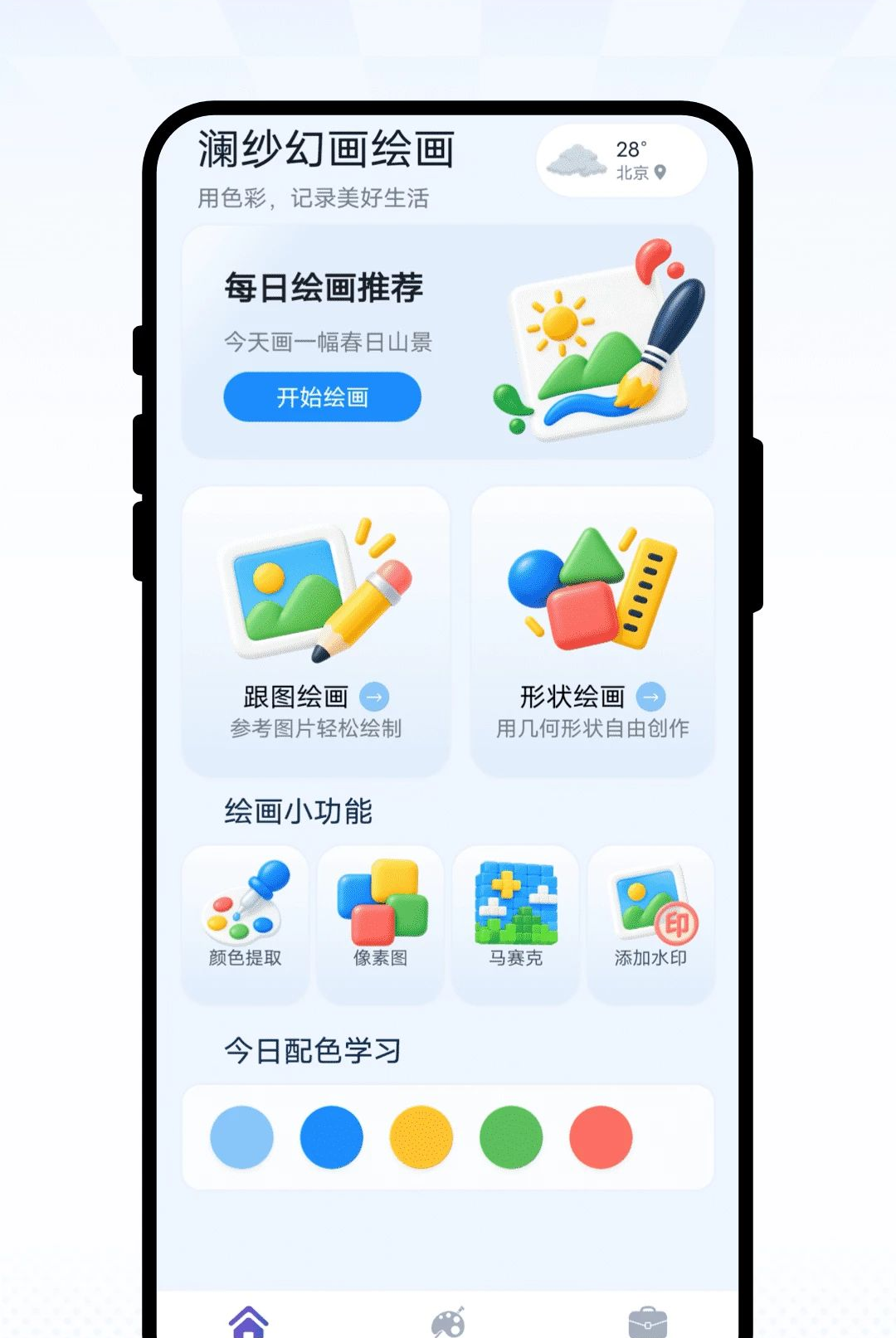
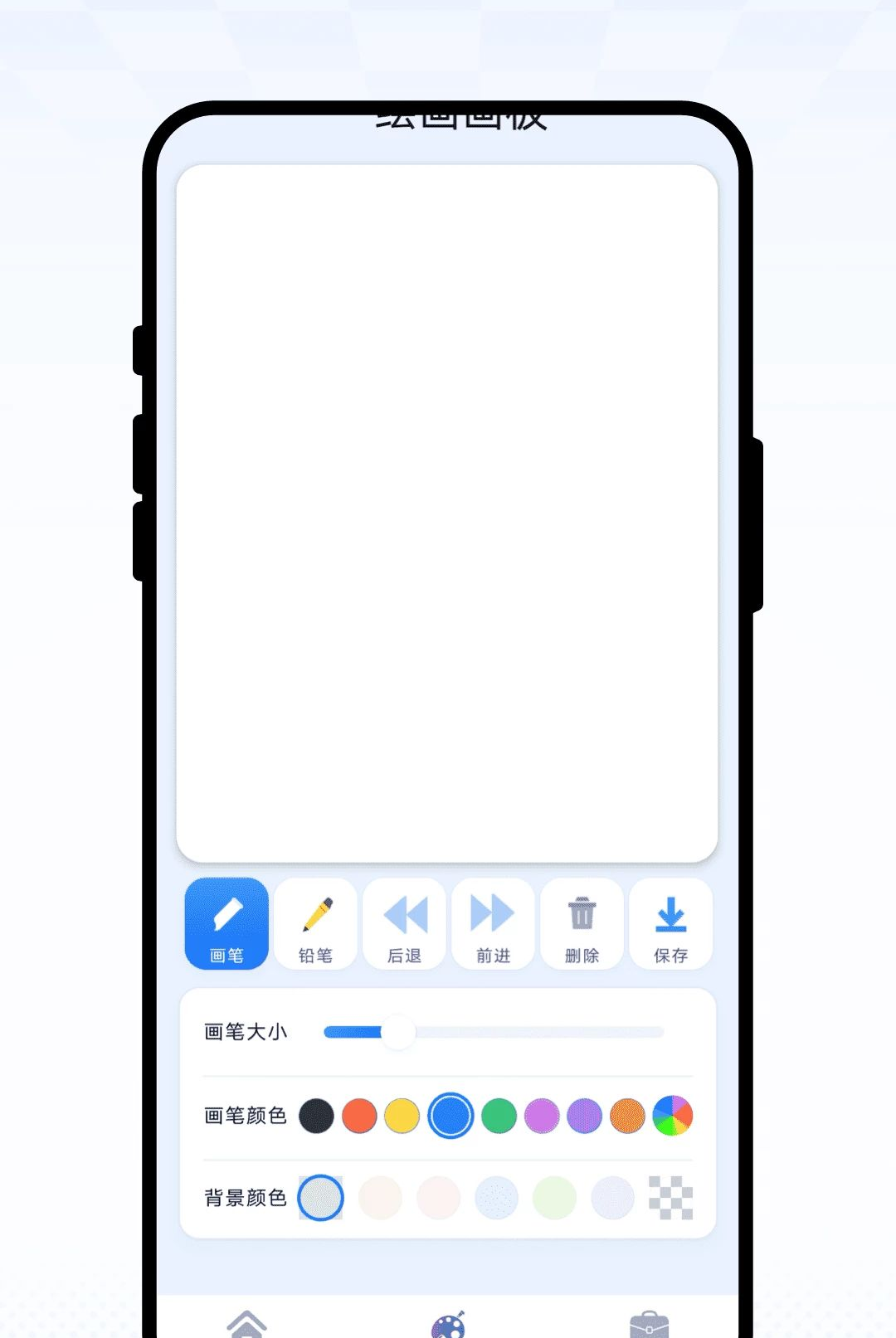
澜纱幻画绘画是一款将趣味创意与专业功能深度融合的绘画创作工具,专为所有热爱用色彩记录生活的用户而设计。无论你是刚刚接触绘画的新手,还是已经积累了一定经验的爱好者,都能在这个平台上找到适合自己的创作节奏。软件内置了高度自由的绘图画板,提供画笔、铅笔等多种笔触,结合撤销重做、调色盘取色以及画布背景自定义功能,让每一次下笔都流畅自然,灵感得以即时呈现。除了基础的绘画体验,软件还提供了跟图绘画、形状绘画、填色涂鸦等多种创意玩法,并支持将普通图片一键转换为动漫风格或黑白艺术效果,满足不同场景下的创作需求。此外,像素图、马赛克、颜色提取、水印添加等图片处理功能一应俱全,工具箱内还贴心配备了汇率换算、指南针等实用小工具。用色彩记录生活点滴,随时随地开启你的创意绘画之旅。 澜纱幻画绘画有哪些核心绘画功能 自由绘图画板: 提供画笔、铅笔等多种笔触选择,支持撤销重做、调色盘取色以及画布背景自定义。用户可自由调整笔刷大小与透明度,在无限画布上尽情挥洒创意,适合速写、涂鸦、笔记等多种场景。
提供画笔、铅笔等多种笔触选择,支持撤销重做、调色盘取色以及画布背景自定义。用户可自由调整笔刷大小与透明度,在无限画布上尽情挥洒创意,适合速写、涂鸦、笔记等多种场景。
支持导入图片进行描摹跟画,帮助新手快速掌握造型技巧;形状绘画提供圆形、矩形、多边形等标准图形工具,方便构建规整画面结构,提升创作效率。
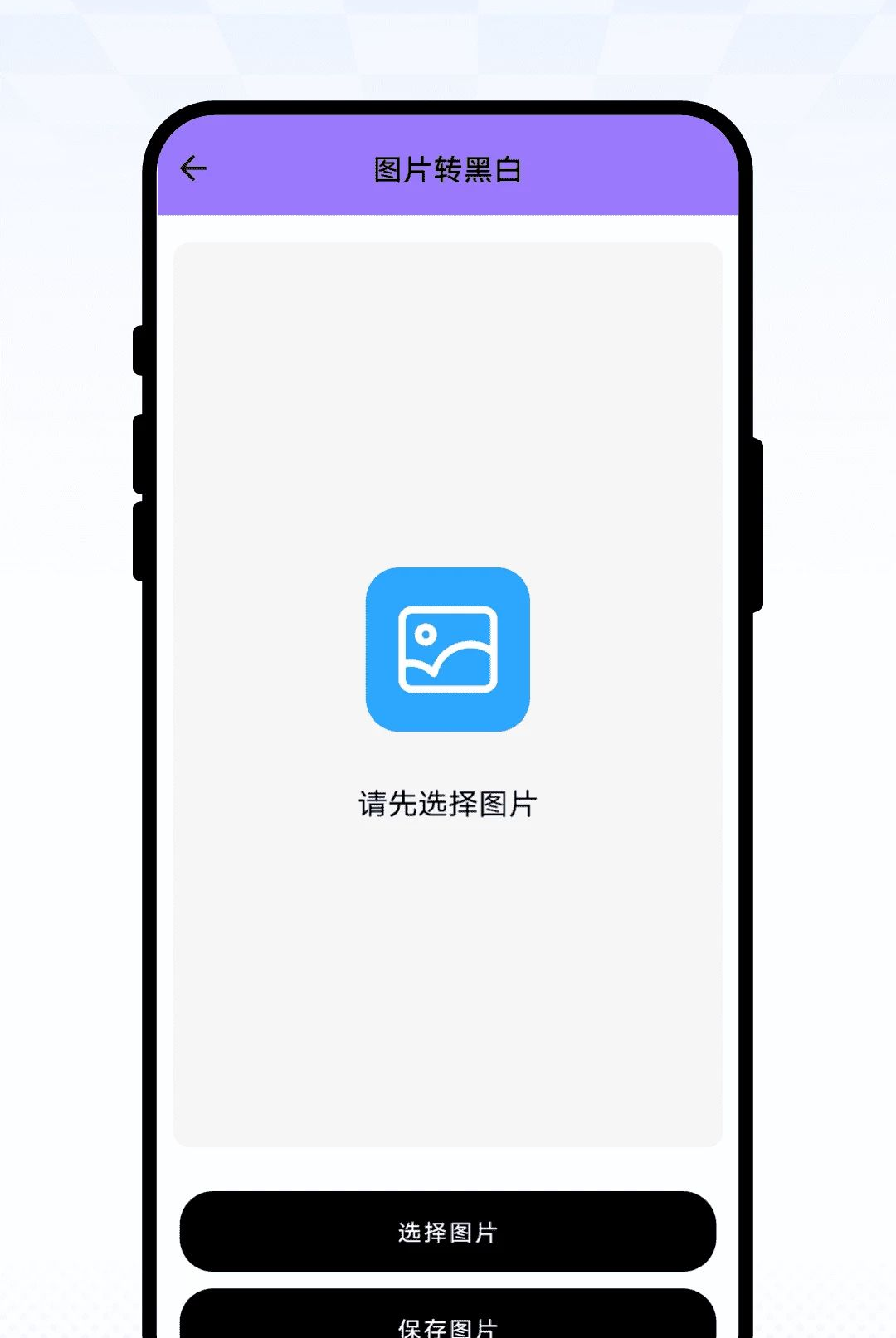
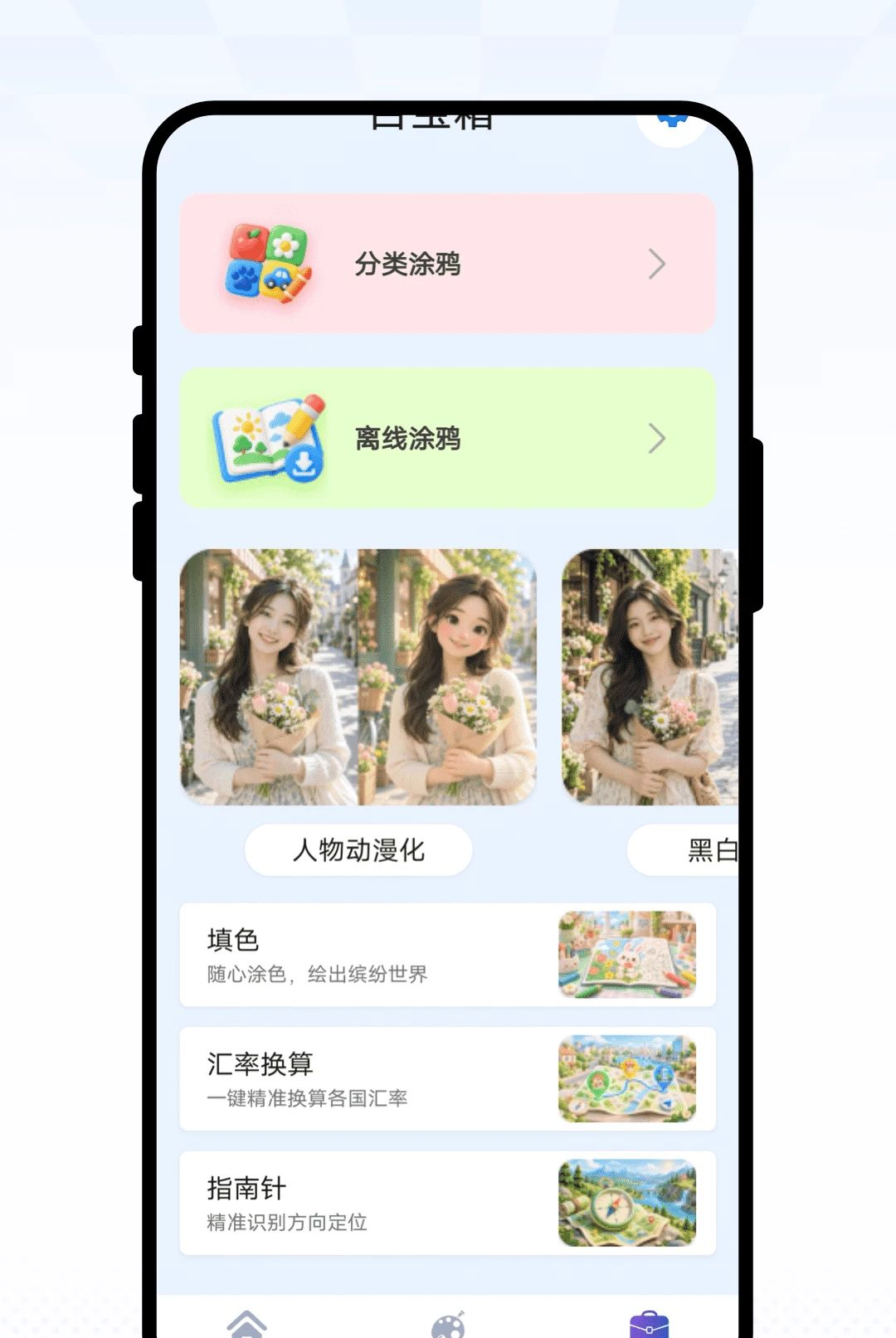
内置丰富的填色模板与涂鸦素材,一键填充色彩;图片动漫化功能可将普通照片转换为动漫风格,黑白转换则带来怀旧艺术效果,让创作充满惊喜。
1.打开澜纱幻画绘画,进入首页后你会看到底部导航栏,包含绘画、创作、工具、我的几个主要入口,点击绘画即可进入自由画板。
2.在画板界面,从左侧工具栏选择你喜欢的笔触类型,比如画笔或铅笔,然后在右侧调色盘选取颜色,即可用手指或触控笔在画布上绘制。
3.如果需要调整画布背景,点击画布设置按钮,可以选择纯色、渐变或导入本地图片作为底色,让作品更具个性。
4.想尝试跟图绘画时,返回首页点击创作模式,选择跟图绘画并导入一张参考图,调整透明度后即可在上一层进行描摹练习。
5.完成作品后,点击右上角保存按钮,可将图片导出到手机相册,支持多种分辨率选择,方便分享到社交平台。
1.进入工具箱模块,找到图片处理分类,这里集合了像素图、马赛克、颜色提取、水印添加等实用功能,全部免费使用。
2.像素图功能可将任意图片转换为像素风格,适合制作复古头像或游戏素材,转换精度可自由调节。
3.马赛克工具支持手动涂抹或区域选择,轻松遮挡图片中的敏感信息,保护隐私安全。
4.颜色提取能智能分析图片主色调,生成配色方案,方便你在绘画时参考使用,提升色彩搭配能力。
5.水印添加支持自定义文字、字体、透明度与位置,为你的原创作品打上专属标记,防止被盗用。
6.所有处理后的图片均可一键保存,不会压缩画质,保持原图清晰度。
1.绘画初学者:跟图绘画与填色涂鸦模式降低了学习门槛,无需美术基础也能画出好看的作品。
2.手账爱好者:自由画板与丰富笔触可以制作个性化手账素材,配合颜色提取功能统一色调。
3.摄影爱好者:图片动漫化与黑白转换功能为照片后期提供更多创意玩法,一键生成艺术效果。
4.设计师:像素图与马赛克工具可用于快速制作复古风格素材或处理图片细节。
5.学生群体:工具箱中的汇率换算与指南针方便学习与生活,绘画功能可用于课堂笔记与创意作业。
1.问:绘画时笔触延迟怎么办?答:建议关闭后台其他应用,确保手机存储空间充足,或在设置中降低画布分辨率。
2.问:保存的图片在哪里找?答:默认保存在手机相册的澜纱幻画绘画文件夹中,也可在软件我的-作品管理中查看。
3.问:图片动漫化效果不理想?答:尝试调整动漫化强度参数,或选择不同风格滤镜,原图清晰度越高效果越好。
4.问:水印可以去掉吗?答:添加水印后需重新编辑原图才能去除,建议保存时保留一份无水印版本。
5.问:软件需要联网吗?答:基础绘画与图片处理功能无需联网,汇率换算与指南针需要网络或传感器支持。
相关推荐
推荐文章