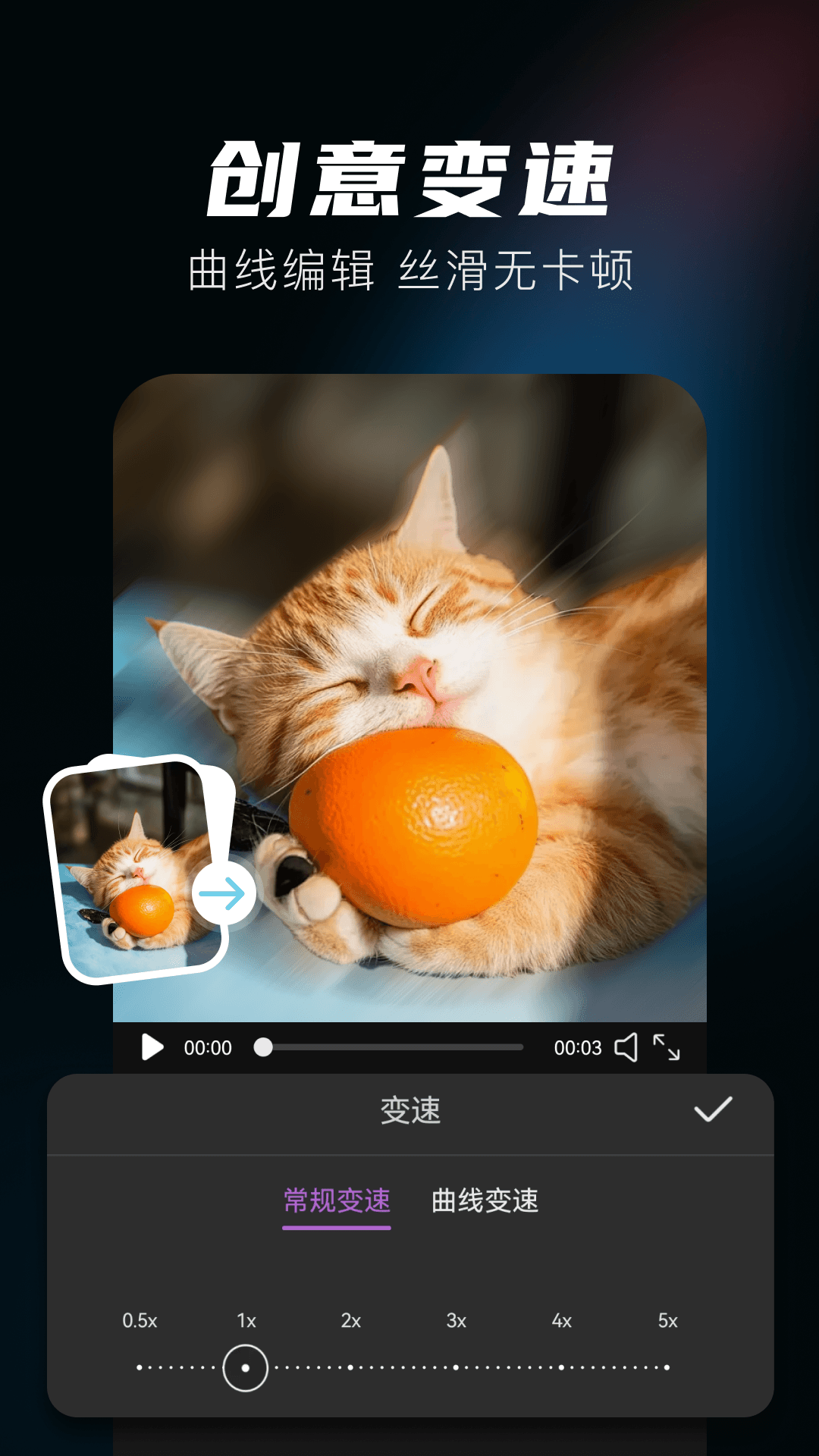
DJ视频剪辑是一款专为短视频创作者设计的影音编辑工具,集视频剪辑、模板素材和音频处理于一体。它支持导入本地视频进行自由创作,提供去水印、滤镜、文字、变速、视频拼接等实用功能,同时内置旅行、自然、美食等多类视频模板,用户可一键套用,快速产出精美作品。此外,DJ视频剪辑还设有独立的音乐剪辑板块,支持音频提取、音频剪切、变速变调以及音视频格式转换,全面满足日常影音制作需求。无论是新手还是进阶用户,都能通过简洁的界面和流畅的操作,轻松完成高质量的视频编辑,作品自动保存至个人作品栏,方便随时查看与管理。
DJ视频剪辑是一款专为短视频创作者设计的影音编辑工具,集视频剪辑、模板素材和音频处理于一体。它支持导入本地视频进行自由创作,提供去水印、滤镜、文字、变速、视频拼接等实用功能,同时内置旅行、自然、美食等多类视频模板,用户可一键套用,快速产出精美作品。此外,DJ视频剪辑还设有独立的音乐剪辑板块,支持音频提取、音频剪切、变速变调以及音视频格式转换,全面满足日常影音制作需求。无论是新手还是进阶用户,都能通过简洁的界面和流畅的操作,轻松完成高质量的视频编辑,作品自动保存至个人作品栏,方便随时查看与管理。
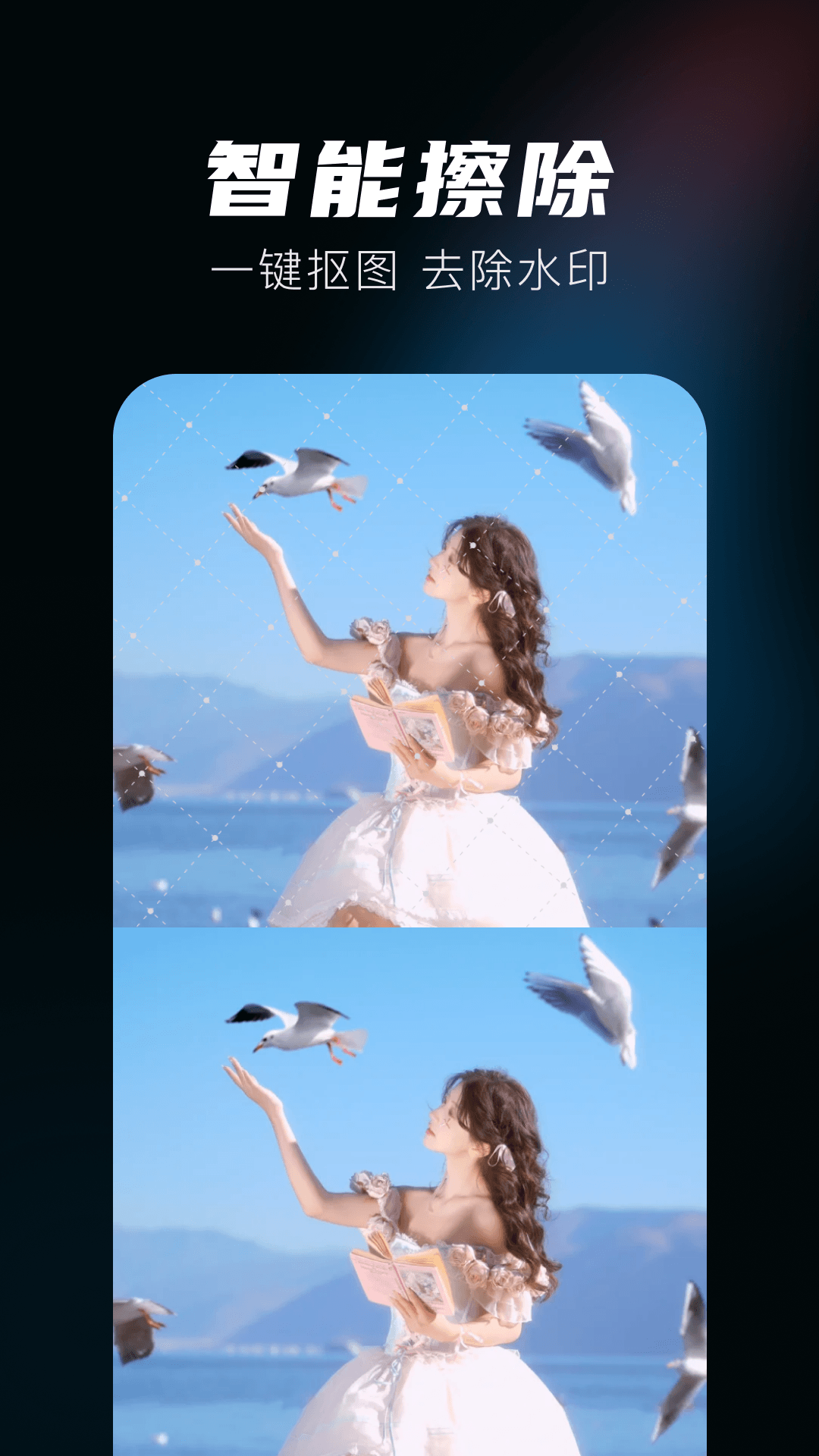
打开DJ视频剪辑,点击首页的“视频剪辑”功能,从相册中导入需要去水印的视频文件。视频加载后,在底部工具栏中找到“去水印”选项,点击进入去水印编辑界面。系统会自动识别视频中的水印区域,用户也可以手动框选需要去除的水印位置,调整选取框大小和位置。点击“开始去除”按钮,软件将智能处理该区域,等待处理进度条完成。处理完成后,点击右上角“导出”按钮,选择清晰度后即可保存无水印的新视频。注意:去水印效果受原视频水印复杂度影响,若水印较浅或动态变化,建议多次尝试或手动微调选区。
检查手机是否开启静音模式或媒体音量过低,调高音量后再试。确认导入的视频文件本身包含音轨,可先用手机自带播放器播放验证。在DJ视频剪辑时间轴上查看是否误触了原片段的“静音”按钮,若开启请点击取消。尝试重新导入视频,有时导入过程中解码异常会导致音轨丢失,删除后重新添加。若问题依旧,可点击“音频”功能,从视频中提取音频,再手动添加回时间轴。
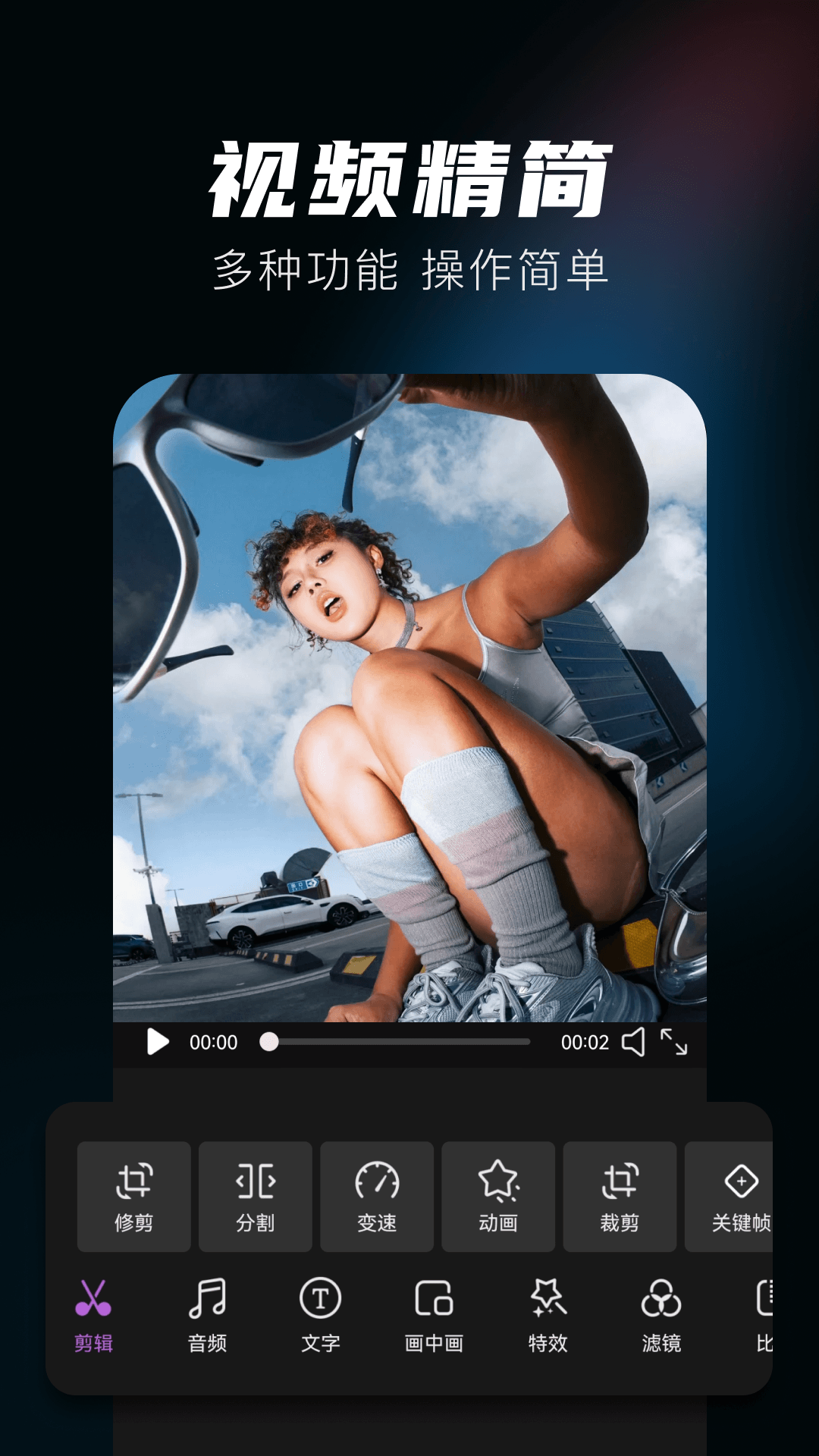
在DJ视频剪辑主界面选择“视频剪辑”,导入素材后进入编辑页面。点击底部工具栏的“滤镜”图标,在滤镜库中左右滑动预览不同风格的滤镜效果。选中喜欢的滤镜,点击后即可应用到整段视频,也可拖动时间轴调整滤镜的应用范围。点击“特效”按钮,可以选择转场特效或画面特效,如缩放、模糊、光效等,点击预览效果。调整特效强度或时长,确认后点击“应用”,最后导出即可。
打开DJ视频剪辑,点击“视频剪辑”功能,然后在素材库中勾选多个视频片段,点击“下一步”。所有片段会按顺序排列在时间轴上,拖动片段可调整前后顺序。点击两个片段交界处的转场图标,可选择淡入淡出、滑动、百叶窗等转场效果。若需要剪辑单个片段的长度,点击选中片段,拖动边缘的黄色滑块即可裁剪。预览满意后,点击“导出”即可合成一个完整视频。
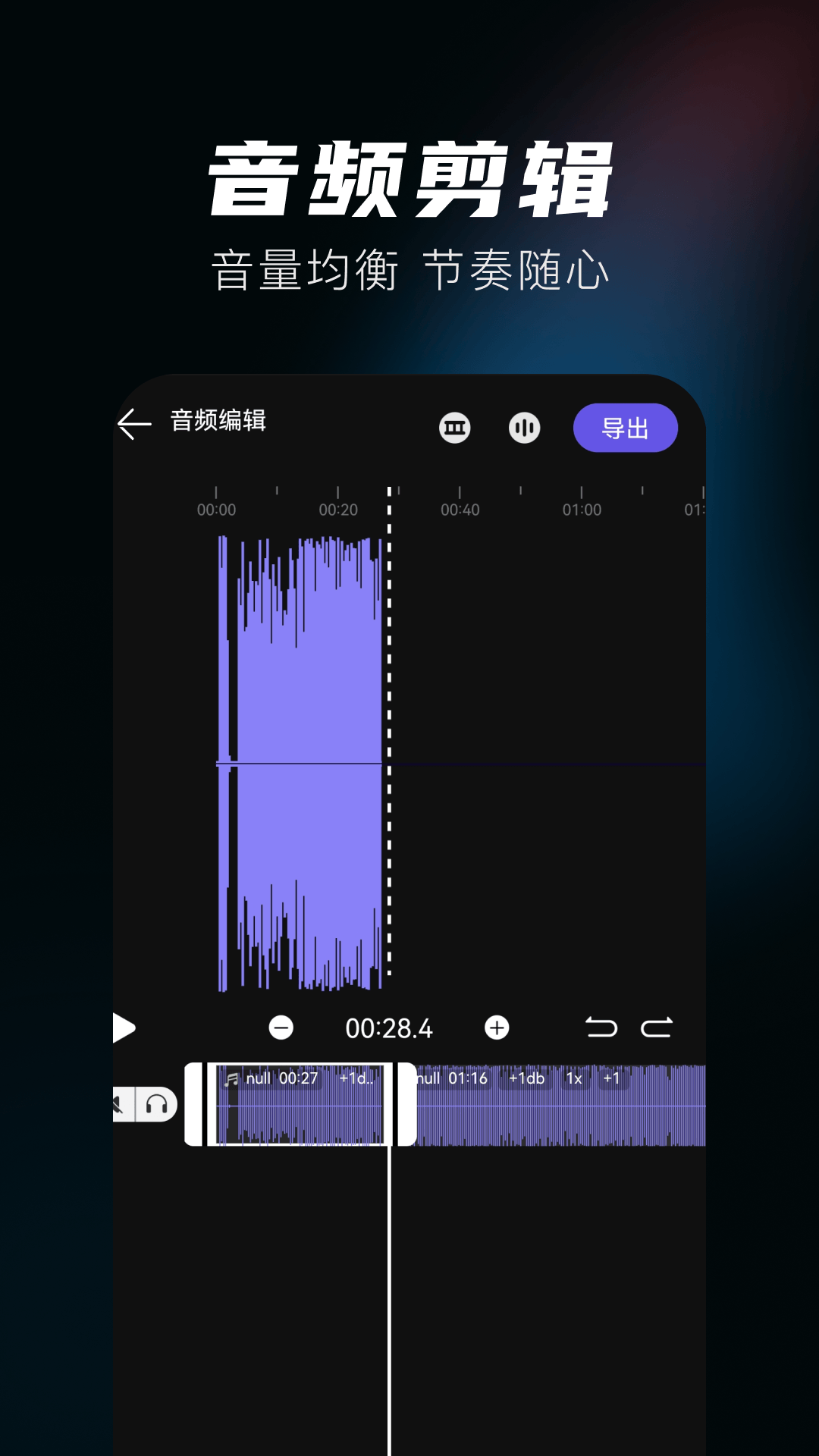
在软件主界面点击“音乐剪辑”板块,进入音频处理工具集合。选择“音频提取”,可以从任意视频文件中提取音轨并保存为MP3格式,方便后续使用。选择“音频剪切”,可对音乐或录音进行精确裁剪,支持毫秒级微调,保留最需要的片段。选择“变速变调”,可以调整音频速度和音调,适用于配音或搞笑创作。选择“格式转换”,支持将音频在MP3、AAC、WAV等常见格式间互转,也能转换视频格式。所有处理后的文件都会自动保存到“作品栏”中,方便统一管理和导出。
相关推荐
推荐文章