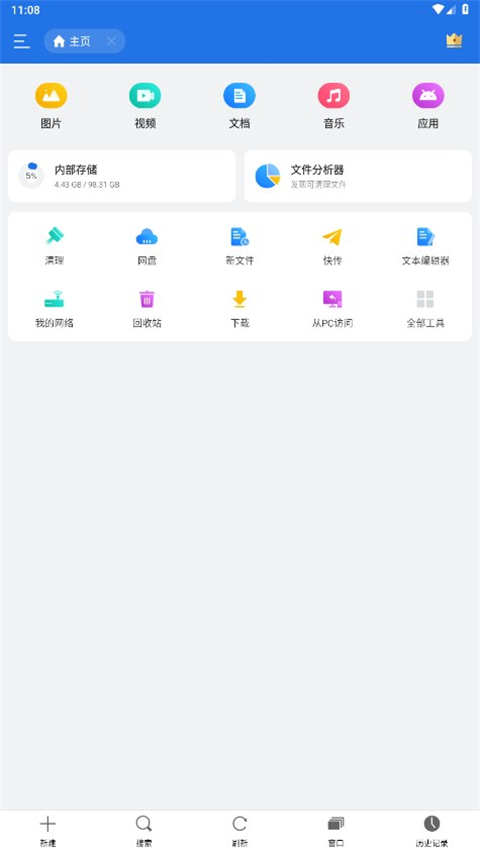
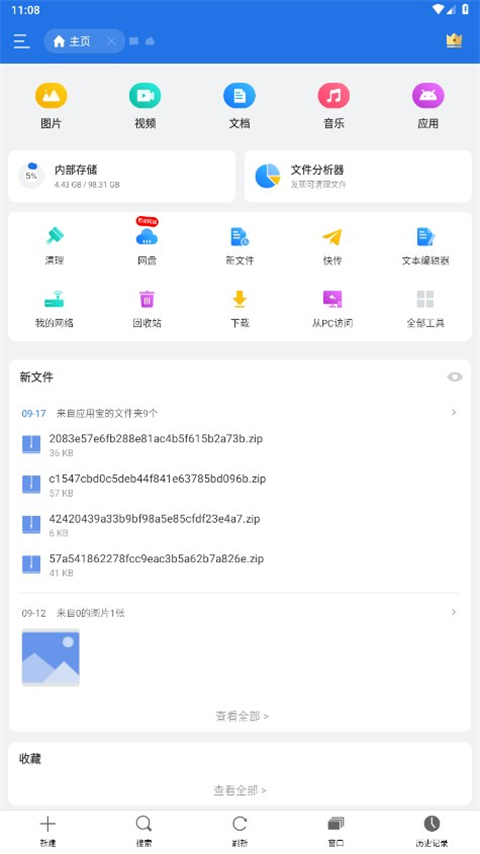
ES文件浏览器是一款功能强大且广受欢迎的文件管理工具,能高效管理安卓本地设备、局域网共享、远程FTP、蓝牙设备和云存储。它采用小清新风格设计,所有功能一目了然,让你快速找到所需文件,是生活和工作中不可或缺的APP。用户可在手机和存储设备上轻松浏览、管理和操作文件,还提供云存储、应用管理、媒体播放、远程管理及清理等功能。
ES文件浏览器是一款功能强大且广受欢迎的文件管理工具,能高效管理安卓本地设备、局域网共享、远程FTP、蓝牙设备和云存储。它采用小清新风格设计,所有功能一目了然,让你快速找到所需文件,是生活和工作中不可或缺的APP。用户可在手机和存储设备上轻松浏览、管理和操作文件,还提供云存储、应用管理、媒体播放、远程管理及清理等功能。
全方位文件管理:支持浏览、复制、粘贴、重命名等各种文件操作。
远程访问功能:可通过局域网或FTP访问计算机和其他设备上的文件。
压缩和解压缩支持:支持ZIP和RAR等多种格式的压缩和解压缩操作。
应用程序快速管理:可批量卸载、备份和清除应用缓存,提升手机运行效率。
选中文件
长按想要操作的文件或文件夹,即可选中任意文件,再次单击可取消选中。
当想选中的多个文件连续排列时,只需选中第一个和最后一个文件,再点击右上角第二个图标即可。全选按钮为右上角最后一个图标。
操作
选中文件后,即可使用下方工具栏中的批量操作功能,点击更多可查看所有操作。
ES拥有强大的剪贴板。常规剪贴板只能保留一份数据,再次复制时会覆盖前一次内容。而ES可对多个文件进行多次复制或剪切,多次粘贴。只要不退出软件,复制和剪切的内容就会一直保存在剪贴板中,可随时拉出剪贴板进行粘贴或清除。
选择复制或剪切
选中文件后,点击下方工具栏中的复制或剪切等功能。
此时可点击窗口上方的地址栏,打开想要粘贴的位置,再点击粘贴。
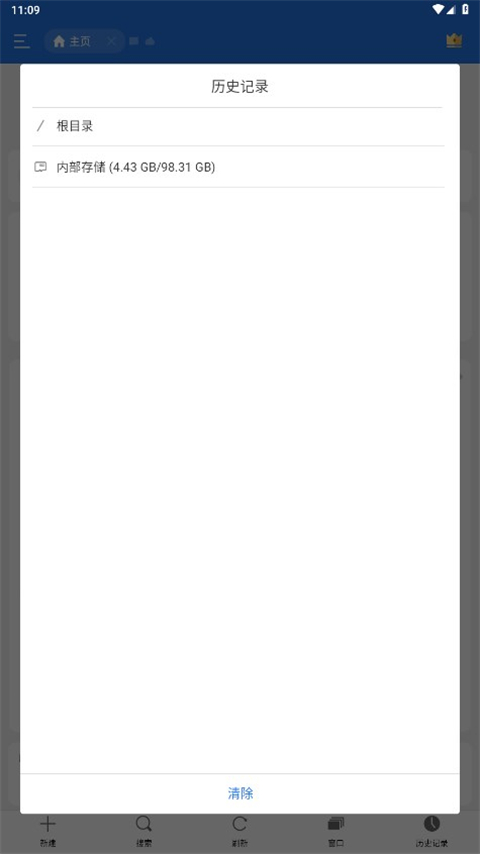
地址栏会显示当前路径(如/sdcard/),点击地址栏左边部分可回到上一级路径,单击当前路径可浏览历史记录。
打开剪贴板
若想要粘贴的位置在当前页面无法打开,可先点击取消。
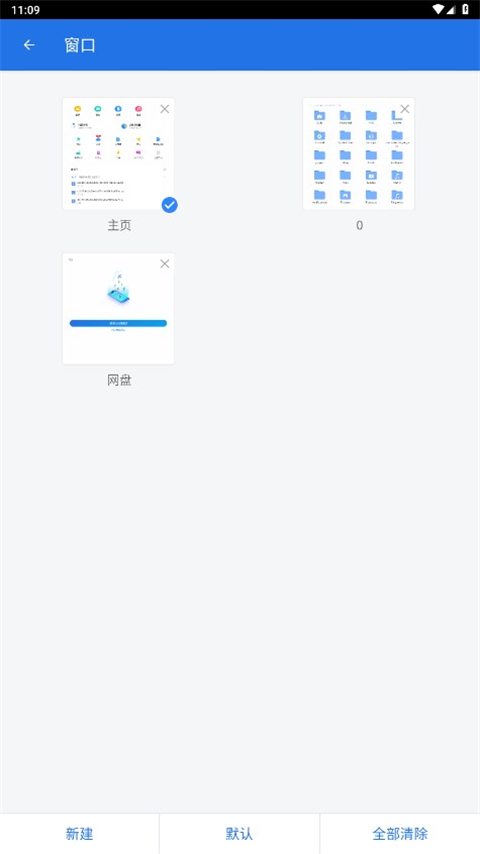
在任何窗口右侧边缘向左滑动,或从右向左滑动下方工具栏,即可打开右隐藏栏。它分为窗口管理和剪贴板,点击剪贴板即可打开,在剪贴板中可选择粘贴或清除内容。
多任务处理:支持后台并行多任务处理,提高操作效率。
云服务集成:兼容主流云硬盘,实现跨平台文件同步和管理。
界面简洁直观:布局清晰,分类明确,操作方便易用。
轻量化高效运行:资源消耗低,响应快,系统运行不慢。
完全免费使用:核心功能免费,没有强制广告干扰(在某些版本中)。
适应性强:兼容各种Android系统版本和品牌型号。
长期稳定更新:不断优化功能,修复漏洞,增强用户体验。
v4.4.3.1版本
修复已知bug
相关推荐
推荐文章