航天车联网
版本:6.9 官方 大小:78 MB 适用:Android 语言:简体 类型:旅游出行 更新时间:2026-09-29 16:15标签:
应用信息
名称:航天车联网 MD5值:5ef6558c5cc2003bf9dfaea31a48b774 包名:com.sanmi.jiutong 软件备案号:鲁ICP备2024062200号-2A
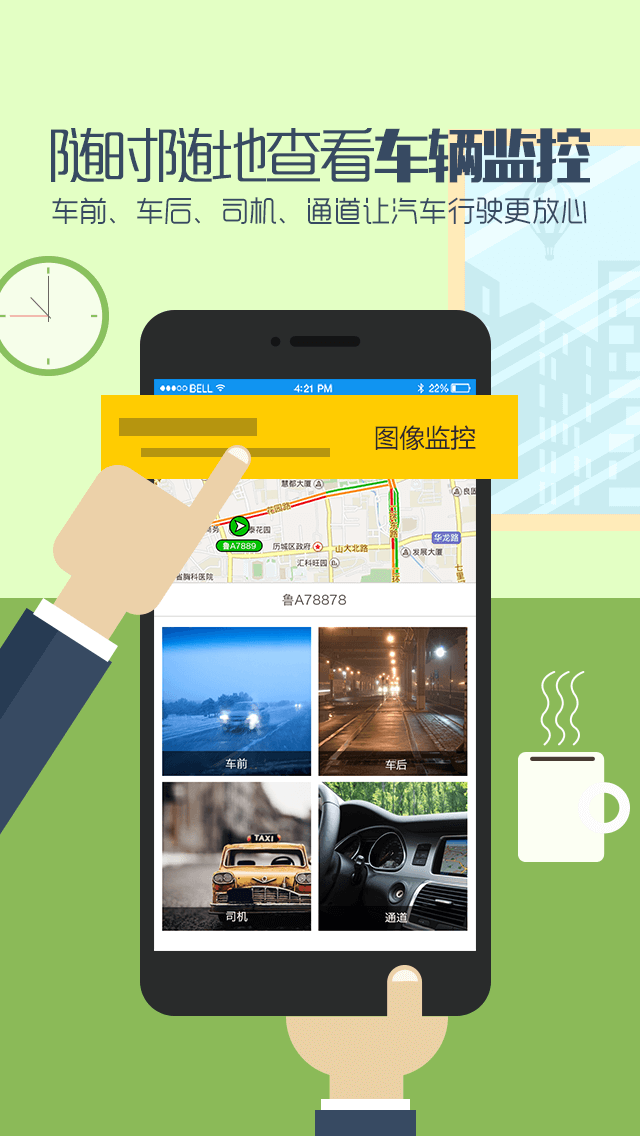
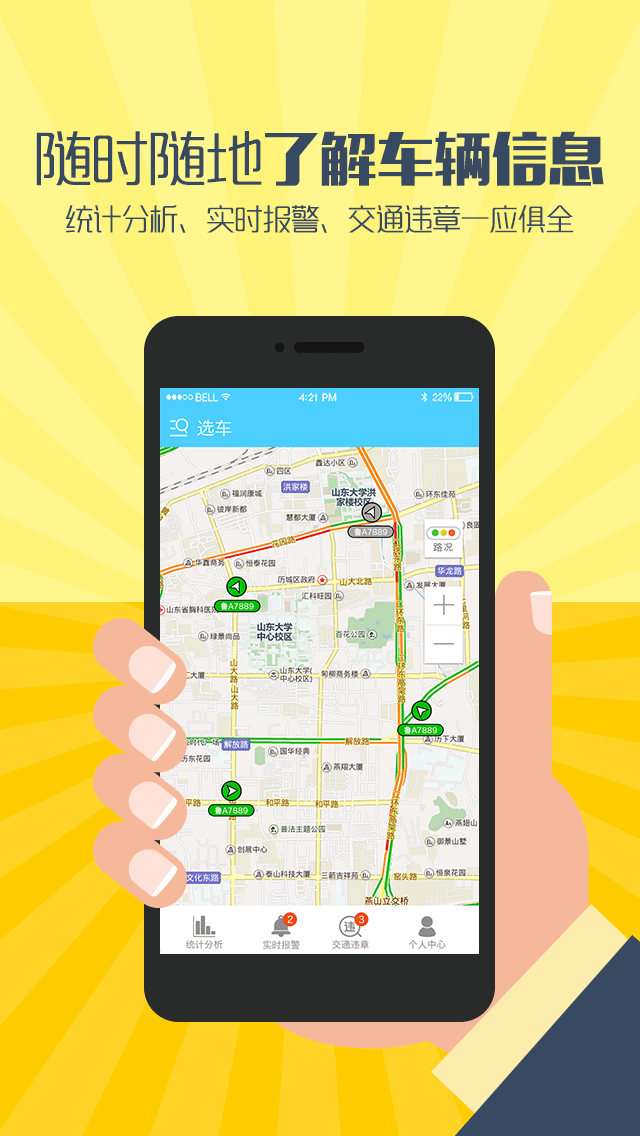
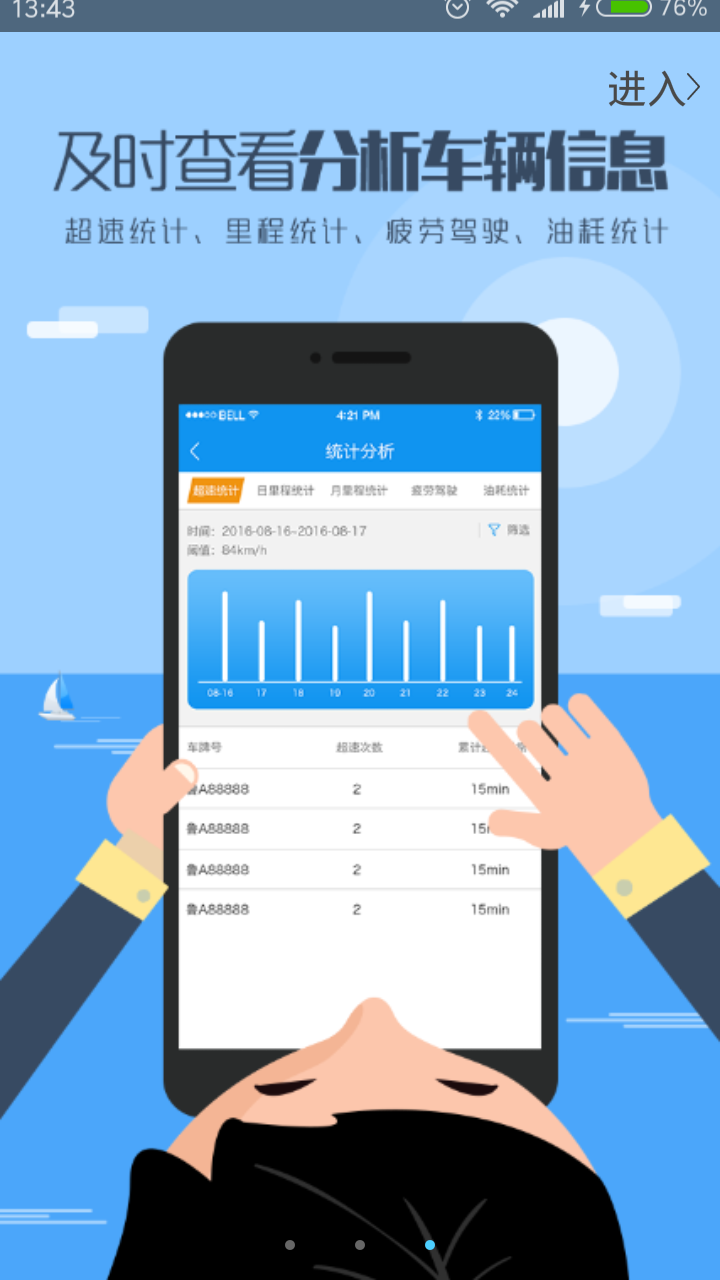
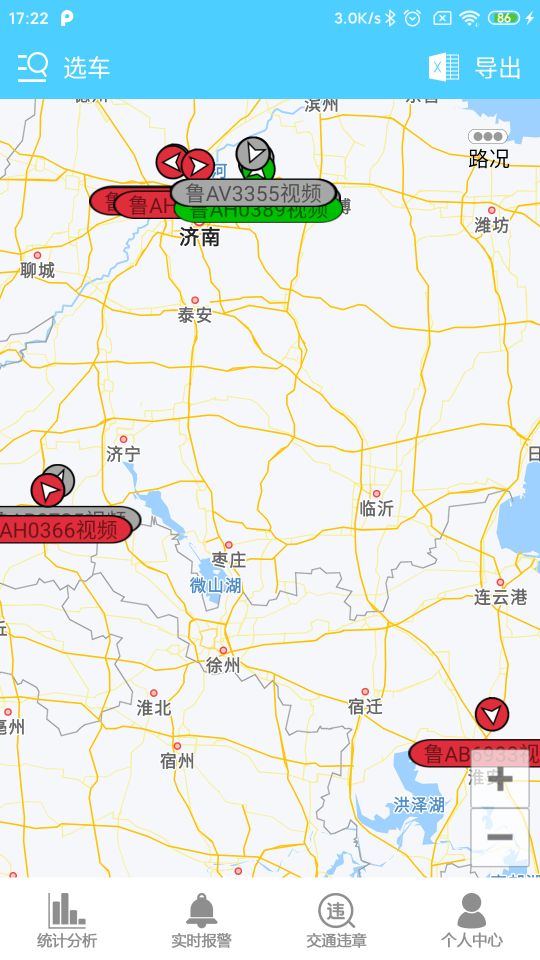
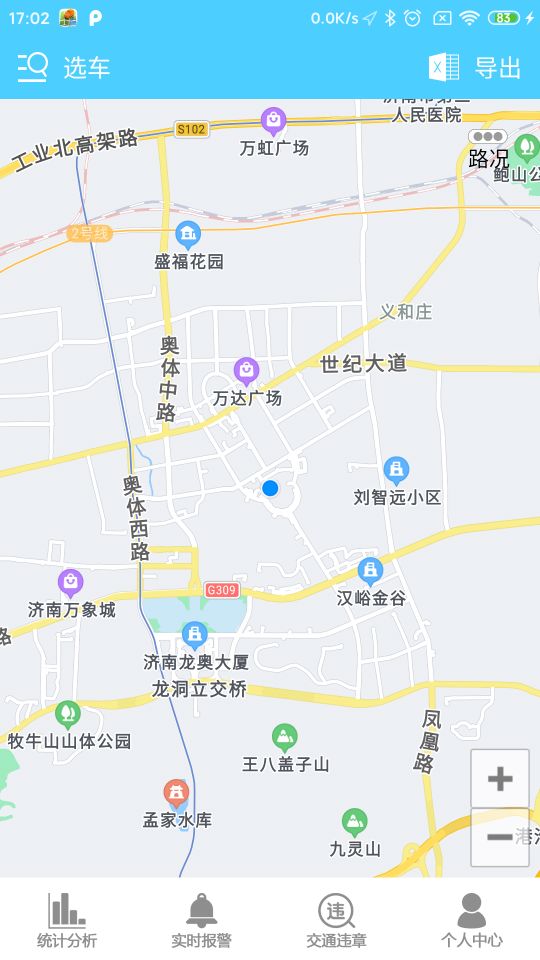
航天车联网手机客户端是一款专为车队管理设计的智能工具,由山东航天九通车联网有限公司打造。它深度融合了高德地图,为“两客一危”等重点车辆提供实时定位、轨迹回放、视频监控、图像采集、实时报警、交通违章查询、统计分析以及车辆缴费等一站式服务。无论是车队管理者还是司机,都可以通过这款软件随时掌握车辆动态,信息精准、推送及时,有效提升运输安全与管理效率,为每一次出行保驾护航。
航天车联网怎么绑定车辆?
1. 打开航天车联网手机客户端,进入“我的”页面,点击“车辆管理”选项。
2. 点击右上角“添加车辆”按钮,输入车辆车牌号、车架号等基本信息。
3. 选择车辆类型(如客运、危险品运输等),并填写对应的运输证号。
4. 确认信息无误后,点击“提交”,系统会自动匹配并绑定车辆终端设备。
5. 绑定成功后,即可在首页看到车辆实时状态,并接收各类报警推送。
6. 如需解绑,在车辆详情页点击“解绑”并二次确认即可。
航天车联网为什么收不到报警推送?
1. 检查手机通知权限是否开启,进入系统设置-应用管理-航天车联网,允许通知。
2. 确认在软件内“消息中心”中开启了对应报警类型(如超速、疲劳驾驶等)的推送开关。
3. 确保手机网络畅通,尝试切换4G/5G或Wi-Fi网络。
4. 查看软件版本是否为最新,可在“关于”中检查更新,建议升级至最新版。
5. 若仍收不到,尝试退出账号重新登录,或清除应用缓存后重启软件。
航天车联网怎么查看历史轨迹?
1. 在首页点击“轨迹回放”功能图标。
2. 选择需要查询的车辆,并设置开始时间和结束时间。
3. 点击“查询”按钮,地图上会显示完整行驶路线。
4. 支持拖动时间轴查看任意时刻的车辆位置,并显示速度、方向等信息。
5. 点击右上角“播放”按钮,可自动回放全程轨迹,速度可调。
6. 如需保存,点击“导出”可生成轨迹报告,方便留存或打印。
航天车联网视频监控怎么用?
1. 进入“视频监控”模块,选择已安装摄像头的车辆。
2. 点击“实时预览”即可观看当前车内/车外画面。
3. 支持多路视频同屏显示,最多可同时查看4路画面。
4. 点击录像按钮可手动录制视频,并保存在手机本地。
5. 在“历史录像”中可按时间检索回放,便于事故取证或安全抽查。
6. 注意:视频流量消耗较大,建议在Wi-Fi环境下使用。
航天车联网常见问题与解决技巧
1. 登录提示“账号不存在”:检查账号是否输入正确,或联系管理员确认是否已开通权限。
2. 地图加载缓慢:切换网络或点击刷新按钮重新加载。
3. 车辆位置不更新:可能是终端设备离线,可尝试重启设备或检查SIM卡流量。
4. 照片无法上传:检查存储权限是否开启,并确保手机空间充足。
5. 更多帮助可查看软件内“帮助中心”或拨打客服热线。
航天车联网介绍
航天车联网手机客户端是一款专为车队管理设计的智能
工具,由山东航天九通车联网有限公司打造。它深度融合了高德
地图,为“两客一危”等重点车辆提供实时
定位、轨迹回放、视频监控、图像采集、实时报警、交通
违章查询、统计分析以及车辆缴费等一站式服务。无论是车队管理者还是司机,都可以通过这款软件随时掌握车辆动态,信息精准、推送及时,有效提升运输
安全与管理
效率,为每一次
出行保驾护航。
航天车联网怎么绑定车辆?
1. 打开航天车联网手机客户端,进入“我的”页面,点击“车辆管理”选项。
2. 点击右上角“添加车辆”按钮,输入车辆车牌号、车架号等基本信息。
3. 选择车辆类型(如客运、危险品运输等),并填写对应的运输证号。
4. 确认信息无误后,点击“提交”,系统会自动匹配并绑定车辆终端设备。
5. 绑定成功后,即可在首页看到车辆实时状态,并接收各类报警推送。
6. 如需解绑,在车辆详情页点击“解绑”并二次确认即可。
航天车联网为什么收不到报警推送?
1. 检查手机通知权限是否开启,进入系统设置-应用管理-航天车联网,允许通知。
2. 确认在软件内“消息中心”中开启了对应报警类型(如超速、疲劳驾驶等)的推送开关。
3. 确保手机网络畅通,尝试切换4G/5G或Wi-Fi网络。
4. 查看软件版本是否为最新,可在“关于”中检查更新,建议升级至最新版。
5. 若仍收不到,尝试退出账号重新登录,或清除应用缓存后重启软件。
航天车联网怎么查看
历史轨迹?
1. 在首页点击“轨迹回放”功能图标。
2. 选择需要查询的车辆,并设置开始时间和结束时间。
3. 点击“查询”按钮,地图上会显示完整行驶路线。
4. 支持拖动时间轴查看任意时刻的车辆位置,并显示速度、方向等信息。
5. 点击右上角“播放”按钮,可自动回放全程轨迹,速度可调。
6. 如需保存,点击“导出”可生成轨迹报告,方便留存或打印。
航天车联网视频监控怎么用?
1. 进入“视频监控”模块,选择已安装
摄像头的车辆。
2. 点击“实时预览”即可观看当前车内/车外画面。
3. 支持多路视频同屏显示,最多可同时查看4路画面。
4. 点击录像按钮可手动录制视频,并保存在手机本地。
5. 在“历史录像”中可按时间检索回放,便于事故取证或安全抽查。
6. 注意:视频流量消耗较大,建议在Wi-Fi
环境下使用。
航天车联网常见问题与解决技巧
1. 登录提示“账号不存在”:检查账号是否输入正确,或联系管理员确认是否已开通权限。
2. 地图加载缓慢:切换网络或点击刷新按钮重新加载。
3. 车辆位置不更新:可能是终端设备离线,可尝试重启设备或检查SIM卡流量。
4. 照片无法上传:检查存储权限是否开启,并确保手机空间充足。
5. 更多帮助可查看软件内“帮助中心”或拨打客服热线。