当前位置:首页 > 摄影 > wvsshow-Olive1.2 官方版 拍照修图

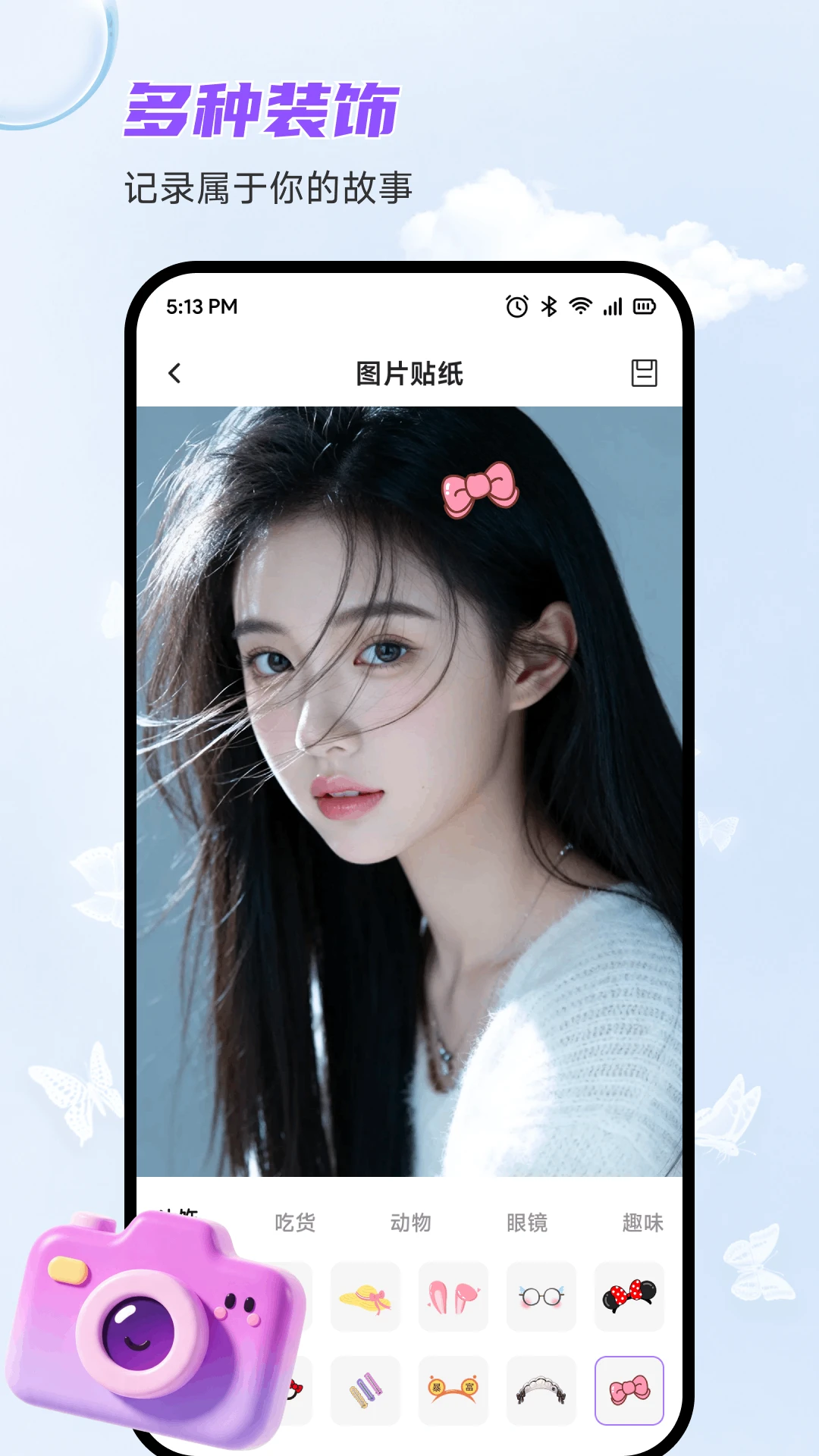
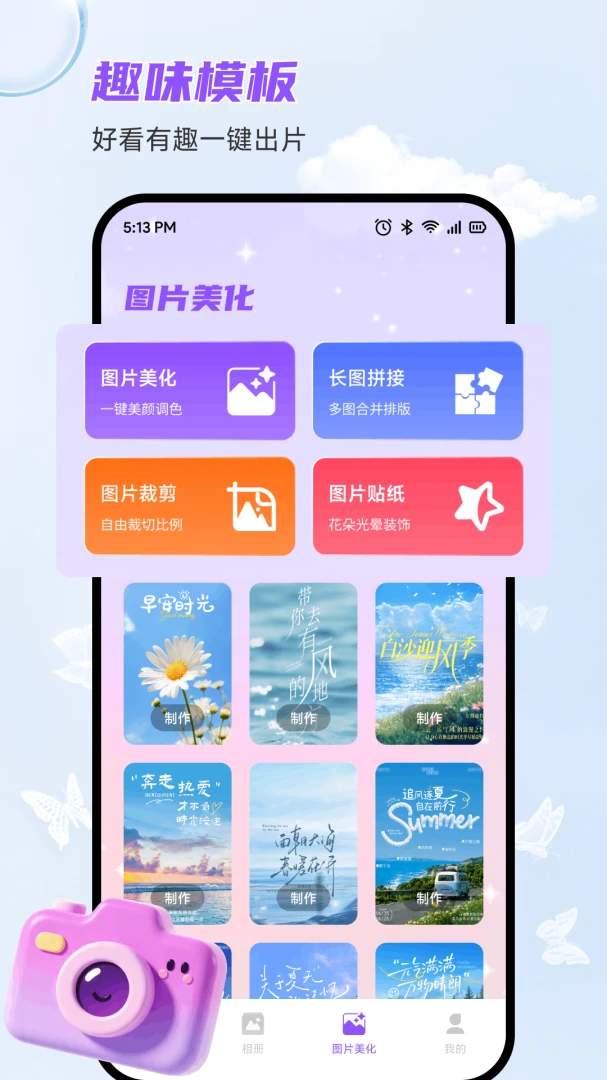
wvsshow-Olive是一款集拍摄、美化与修图于一体的全能型图片工具,专为追求氛围感美图的用户打造。它内置高清美化相机,配合柔光美颜滤镜,无需复杂操作即可轻松拍出精致大片。软件搭载全套专业修图功能,滤镜分区丰富,软化、黑白、复古等色调自由切换,适配人像、风景等多种场景,帮助用户大幅提升出片效果。界面简约清新,操作逻辑直观,从拍摄、精修到更换壁纸头像,一站式流程让零基础用户也能快速上手,随时随地打造属于自己的风格化影像。
wvsshow-Olive是一款集拍摄、美化与修图于一体的全能型图片工具,专为追求氛围感美图的用户打造。它内置高清美化相机,配合柔光美颜滤镜,无需复杂操作即可轻松拍出精致大片。软件搭载全套专业修图功能,滤镜分区丰富,软化、黑白、复古等色调自由切换,适配人像、风景等多种场景,帮助用户大幅提升出片效果。界面简约清新,操作逻辑直观,从拍摄、精修到更换壁纸头像,一站式流程让零基础用户也能快速上手,随时随地打造属于自己的风格化影像。
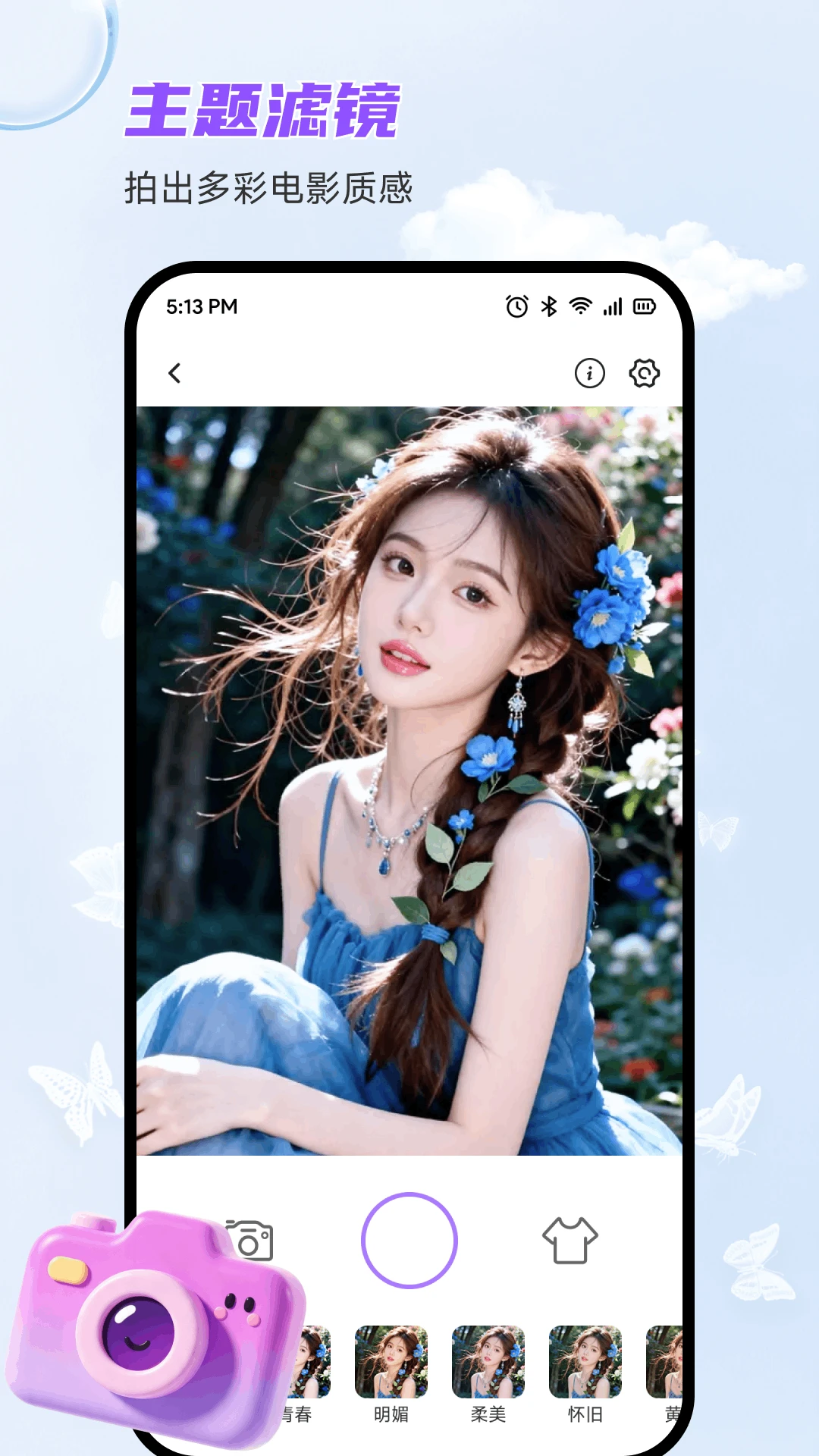
打开wvsshow-Olive,点击底部拍摄按钮进入相机界面,建议选择光线柔和的时段或环境进行拍摄。在拍摄前,先点击美颜图标,根据自身肤质调节美白、磨皮、瘦脸等参数,强度建议控制在50%左右,保留自然质感。拍摄时点击屏幕对焦,然后滑动侧边的柔光强度条,让光线均匀洒在面部,营造朦胧氛围。拍摄完成后进入编辑页,先使用“智能优化”一键调整曝光、对比度和饱和度,让画面更有层次。最后在滤镜库中挑选“氛围”分类下的滤镜,例如“奶油”、“暮光”等,点击应用即可快速出片。
在编辑界面选中任意滤镜后,图片下方会出现强度调节滑条,左右拖动即可实时预览效果。点击滤镜图标右侧的“高级调整”按钮,可分别对色温、色调、颗粒感进行精细化控制,满足个性化需求。若想叠加效果,可先应用一款基础滤镜,再点击“叠加”按钮选择另一款滤镜,系统会自动混合两种风格。调整完成后可长按图片对比原图,确认满意后点击右上角保存按钮即可导出高清图片。所有自定义滤镜参数均可保存为预设,下次拍照或修图时一键套用,提高效率。
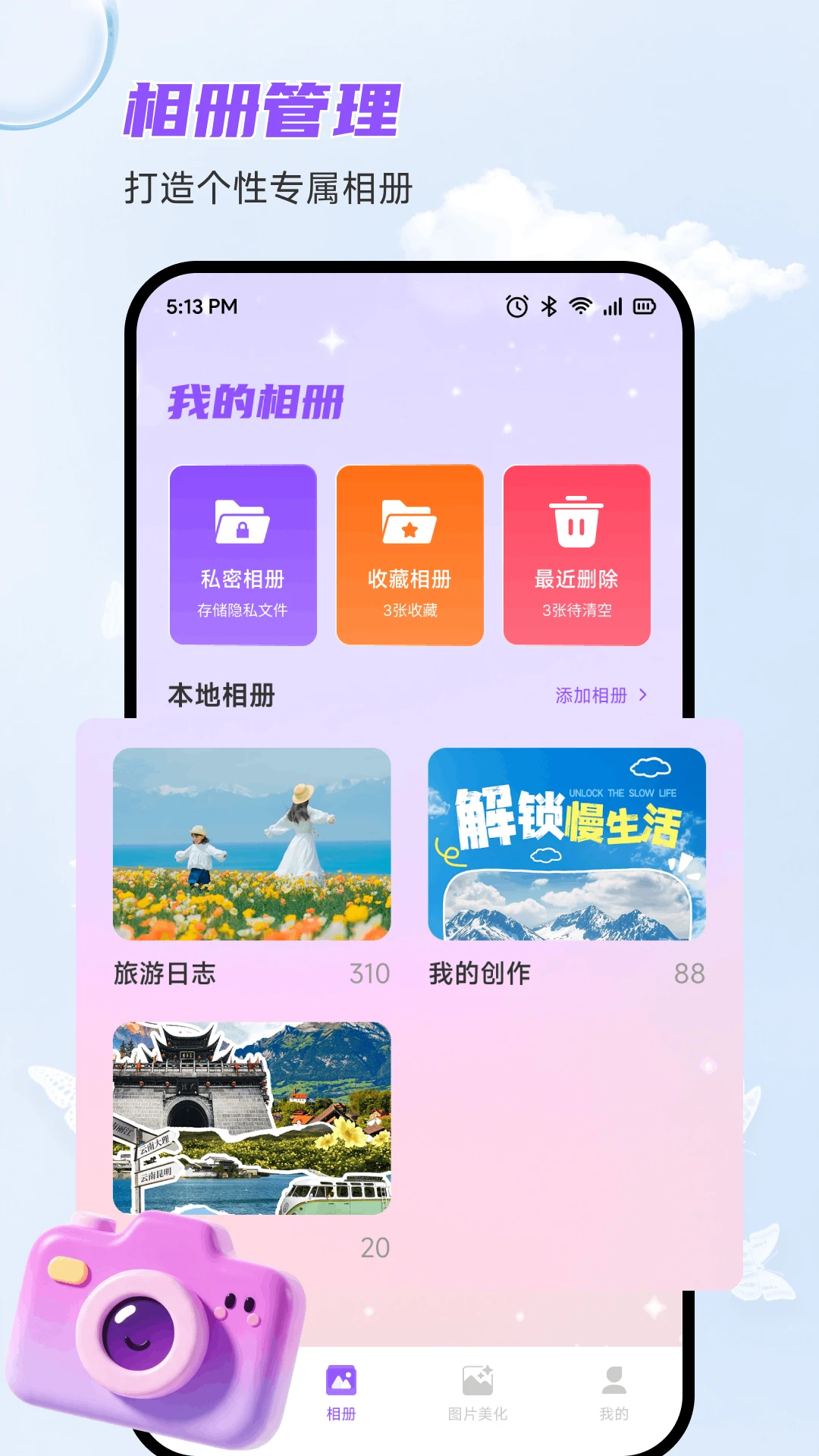
每次拍摄的照片会自动存入软件内置的“图库”中,按时间顺序排列,方便随时回看。编辑操作会实时缓存,即使中途退出,再次打开时仍可看到未完成的作品,并继续修改。点击图库中的图片,选择“历史版本”可查看该照片所有编辑步骤,并支持回溯到任意一步。若想彻底清理记录,可在设置中关闭“自动保存编辑记录”,或手动删除指定作品。导出的图片会默认保存到系统相册的wvsshow-Olive文件夹中,不会丢失,也方便其他应用调用。
软件默认支持JPG和PNG格式的导入与导出,满足日常分享需求。导出时可选择“高清”、“超清”或“原始分辨率”选项,建议优先使用超清以保证画质。若上传社交平台,可选择“压缩模式”以减小文件体积,但会损失少量细节。软件还支持导出透明背景的PNG图片,适用于制作贴纸或头像。所有导出操作均不会添加水印,用户可自由使用作品。
在主界面底部导航栏找到“灵感”选项卡,点击进入后即可看到“壁纸”、“头像”等专题模块。选择“壁纸”模块,系统会根据当前图片智能推荐适合的尺寸模板,如全面屏、iPad、电脑等。点击喜欢的图片,选择“设为壁纸”按钮,软件会引导用户裁剪至最佳比例,并一键保存到相册。头像模块提供多种圆形、圆角矩形等裁切框,支持实时预览不同形状下的效果。用户也可以从相册导入任意图片,直接套用模板,快速生成专属头像或壁纸。
最新下载
相关推荐
推荐文章