
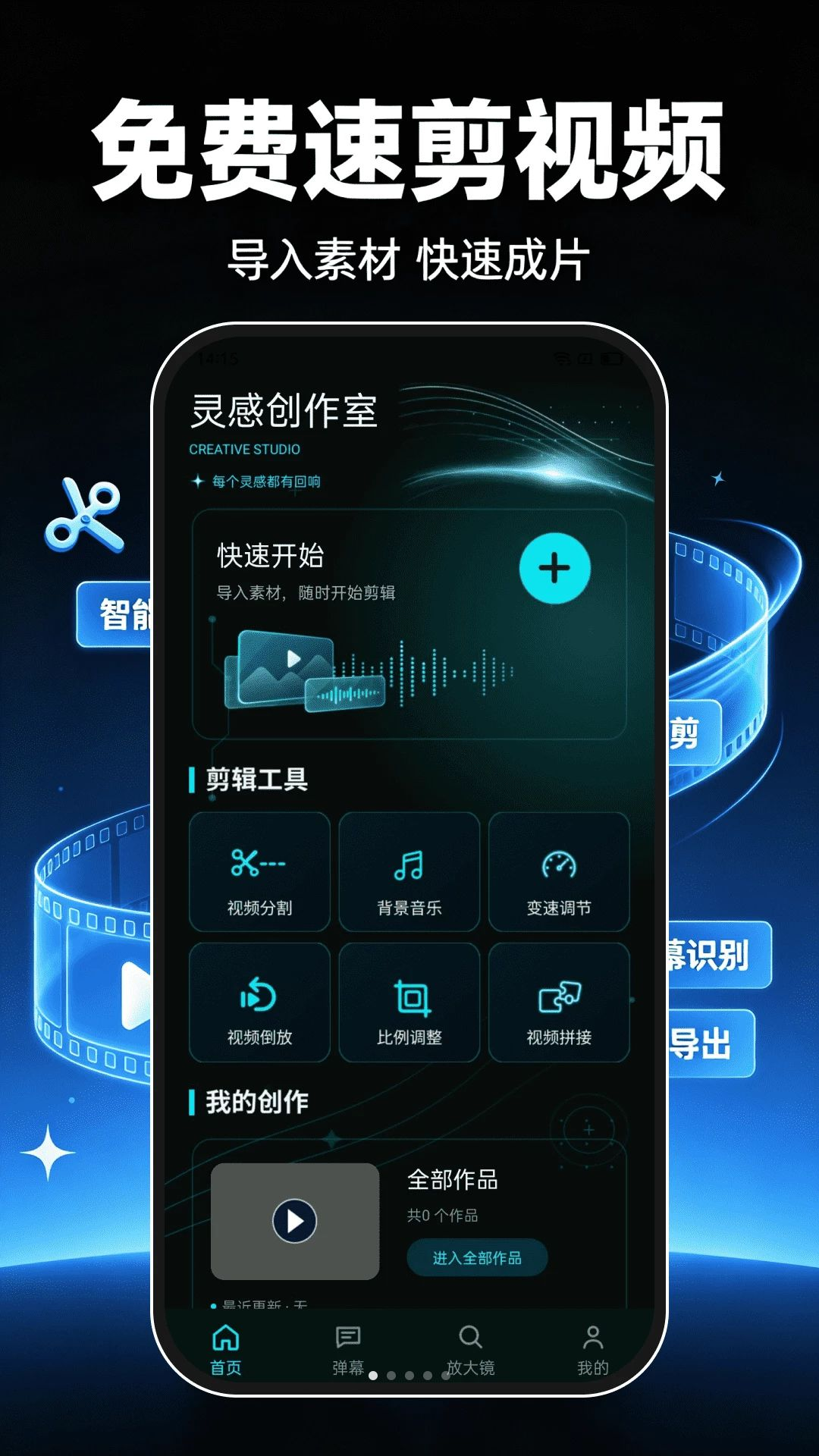
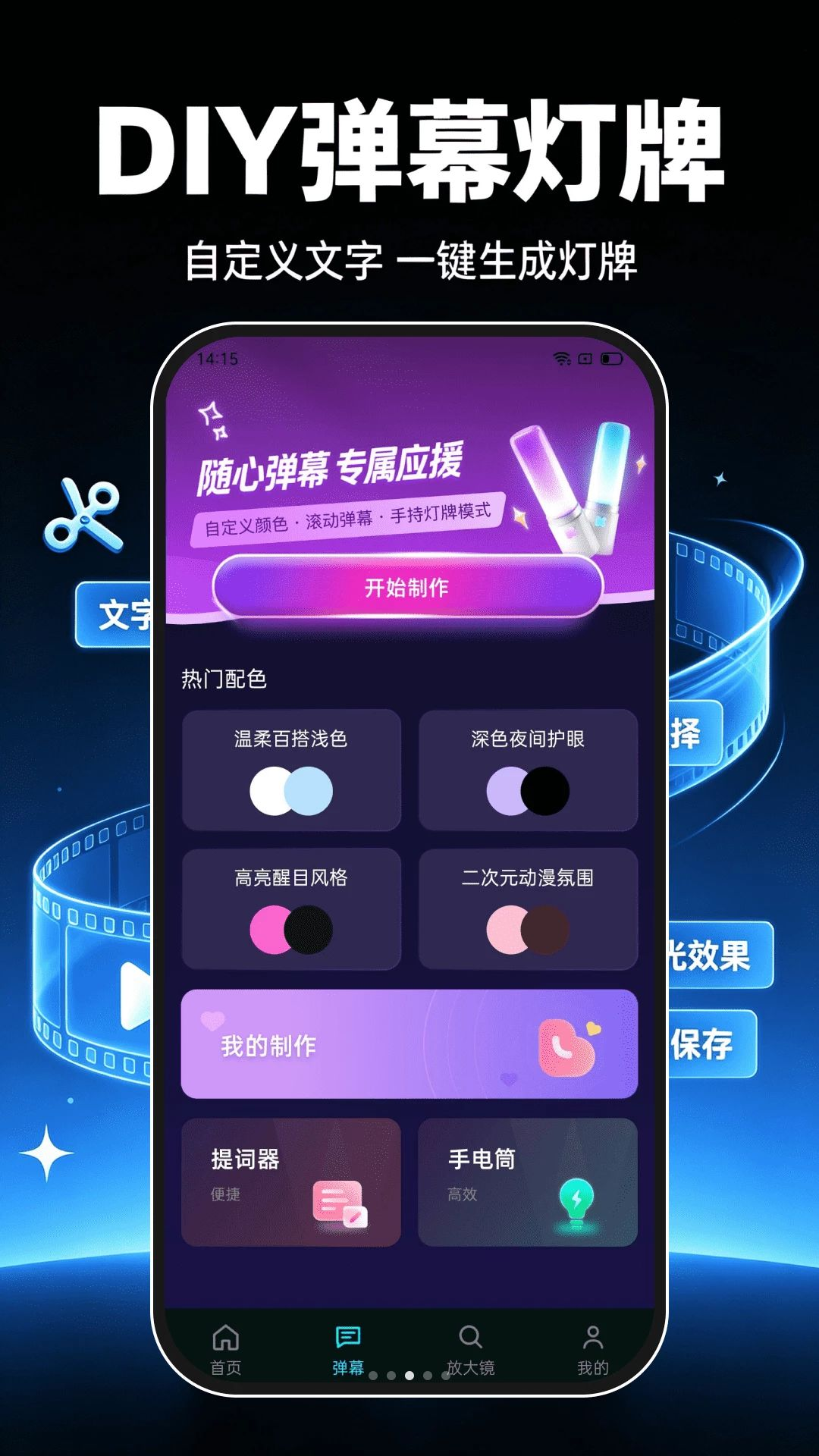
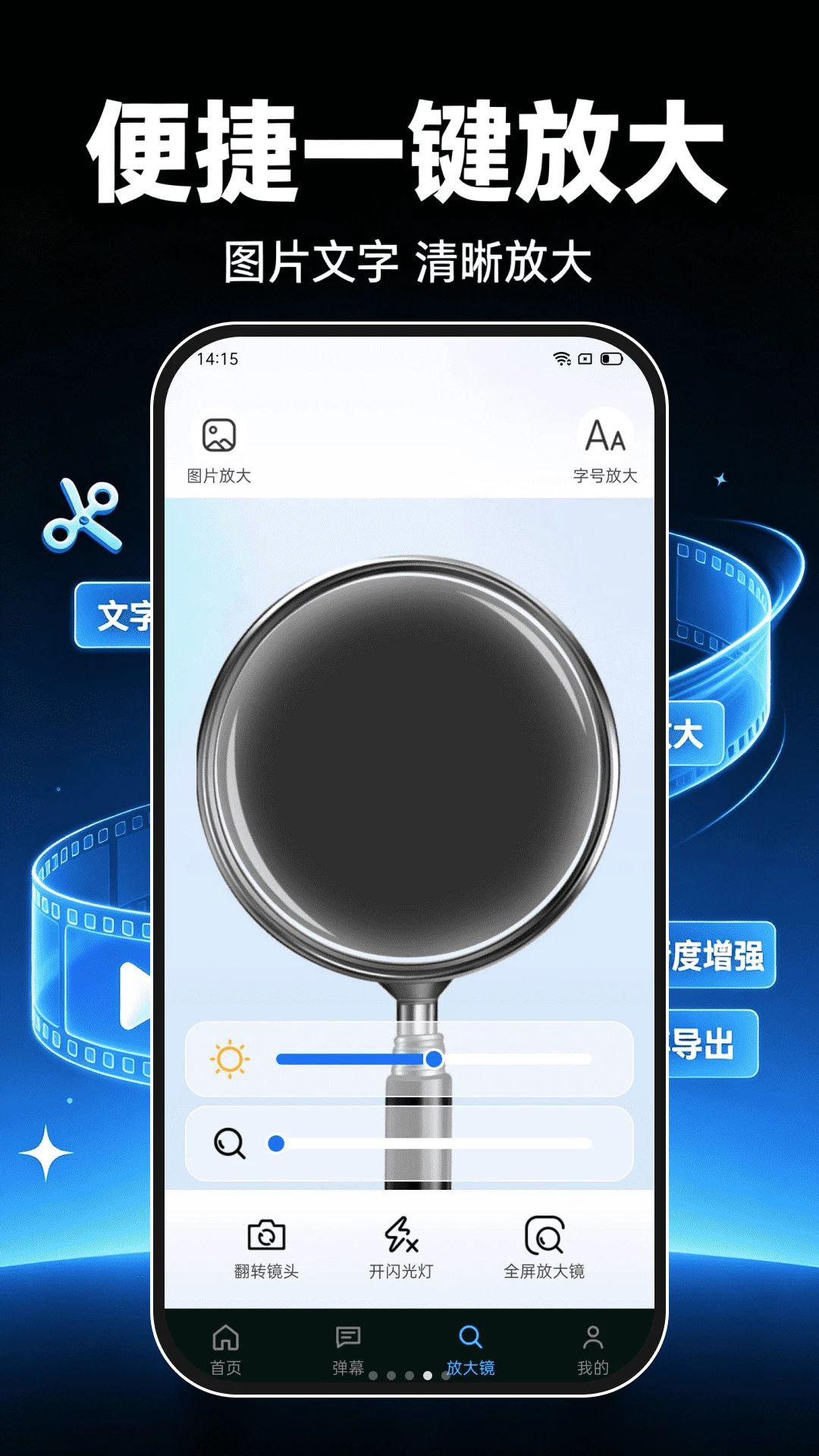
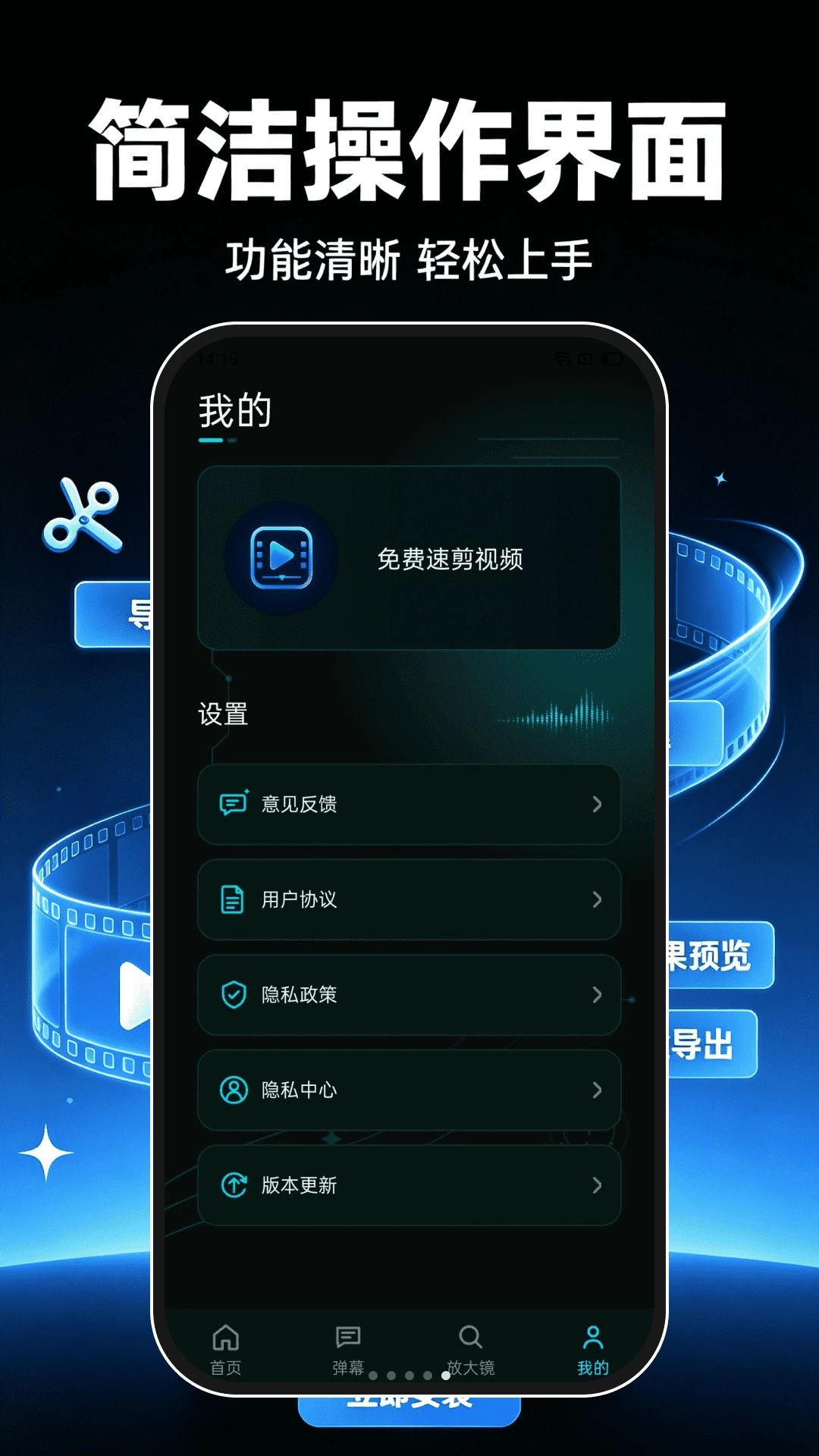
免费速剪视频是一款功能丰富的视频创作工具,集视频剪辑、应援弹幕和放大镜工具于一体,专为喜欢记录生活、制作短视频的用户设计。它提供完整的视频剪辑能力,包括视频分割、变速调节、视频倒放、比例调整以及多段视频拼接,同时支持自由添加背景音乐,并能导入本地音乐或从视频中提取音频。操作简单易上手,即使是零基础用户也能快速剪出精美短片,让每个人都能轻松成为视频创作者。 免费速剪视频怎么添加背景音乐? 1. 打开免费速剪视频应用,点击首页的“新建项目”按钮,导入需要编辑的视频素材。
1. 打开免费速剪视频应用,点击首页的“新建项目”按钮,导入需要编辑的视频素材。
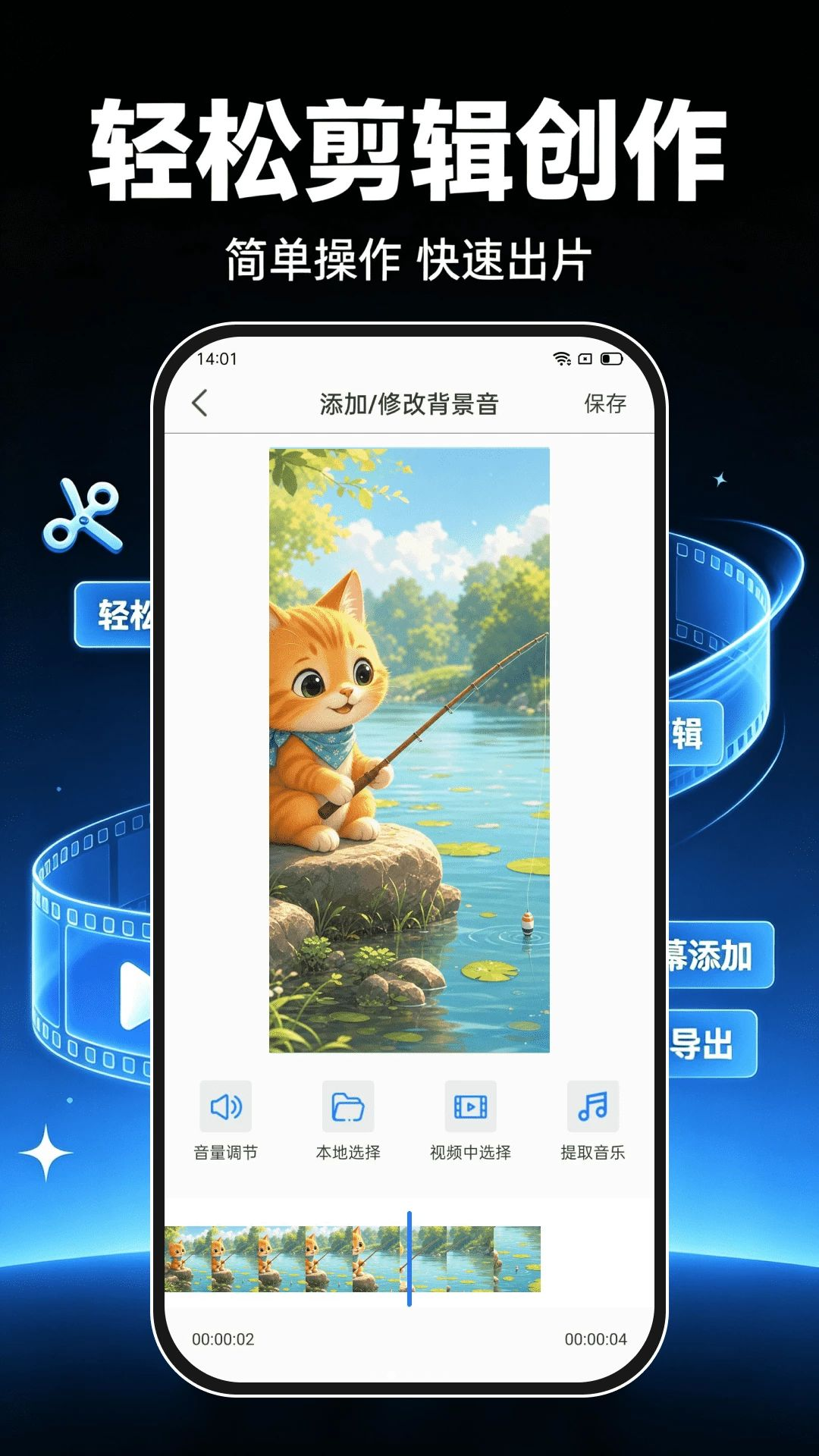
2. 进入剪辑界面后,在底部工具栏中找到“音乐”图标并点击进入音乐添加页面。
3. 在音乐页面中,您可以选择“本地音乐”从手机存储中导入自己喜爱的歌曲,或者使用“音频提取”功能从视频中提取声音。
4. 选中音乐后,可以拖动时间轴调整音乐的开始位置和时长,让音乐与视频画面完美同步。
5. 点击“音量”按钮可分别调节原声和背景音乐的音量大小,避免人声与音乐冲突。
6. 设置完成后,点击右上角的“导出”按钮即可保存带有背景音乐的视频作品。
1. 在剪辑界面,点击底部工具栏中的“比例”图标,进入画幅比例设置面板。
2. 免费速剪视频支持常见的横屏16:9、竖屏9:16、方形1:1等主流比例,满足不同平台发布需求。
3. 选择需要的比例后,视频画面会自动裁剪或填充背景,您也可以手动调整画面的位置和缩放。
4. 如果视频中有字幕或重要内容,可以拖动画面使其保持在安全区域内。
5. 调整完成后,预览窗口会实时显示效果,确认无误后继续其他编辑操作。
1. 在剪辑轨道上选中需要倒放的视频片段,点击片段右下角的“更多”按钮。
2. 在弹出的菜单中,选择“倒放”功能,系统会自动处理视频素材并生成倒放效果。
3. 倒放过程中,视频中的音频也会同步倒放,带来趣味性的听觉体验。
4. 您可以在预览窗口点击播放按钮查看倒放效果,如果不满意可以再次点击“倒放”恢复原顺序。
5. 倒放功能常用于制作搞笑视频或创意转场,让内容更加生动有趣。
1. 在剪辑轨道上,将时间轴指针移动到需要分割的位置,然后点击工具栏中的“分割”按钮。
2. 分割后,视频片段会被分为两段,您可以分别对每段进行移动、删除、复制等操作。
3. 重复上述操作,可以按需将视频分割成多个片段,便于单独调整每个片段的顺序或效果。
4. 分割后,如果某段视频多余,可以选中该片段,点击“删除”按钮将其移除。
5. 通过多段视频的拼接与分割,您可以自由调整视频的叙事节奏,创作出更具吸引力的短片。
最新下载
相关推荐
推荐文章