当前位置:首页 > 摄影 > DiDi Cam1.4.2 官方版

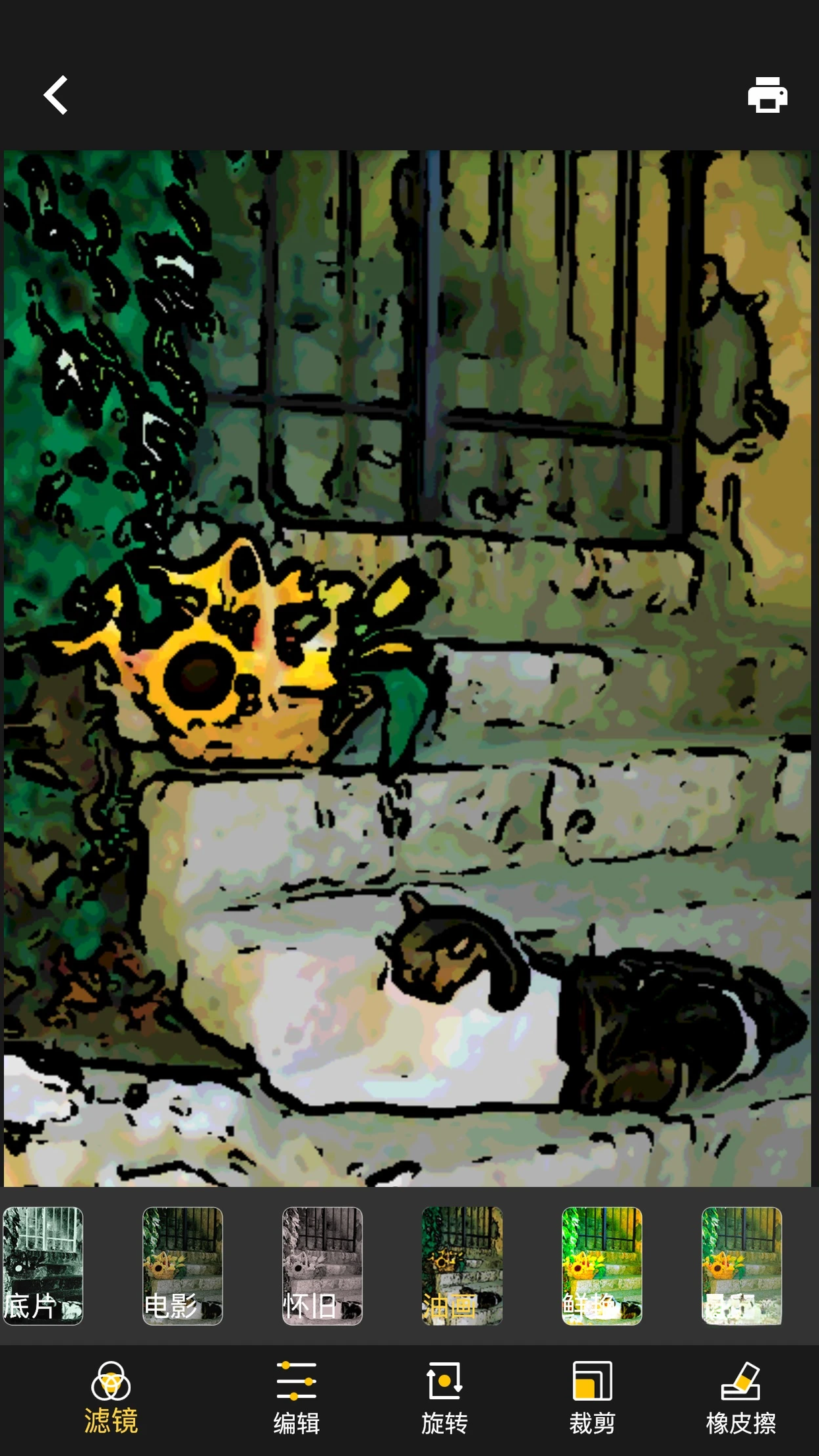
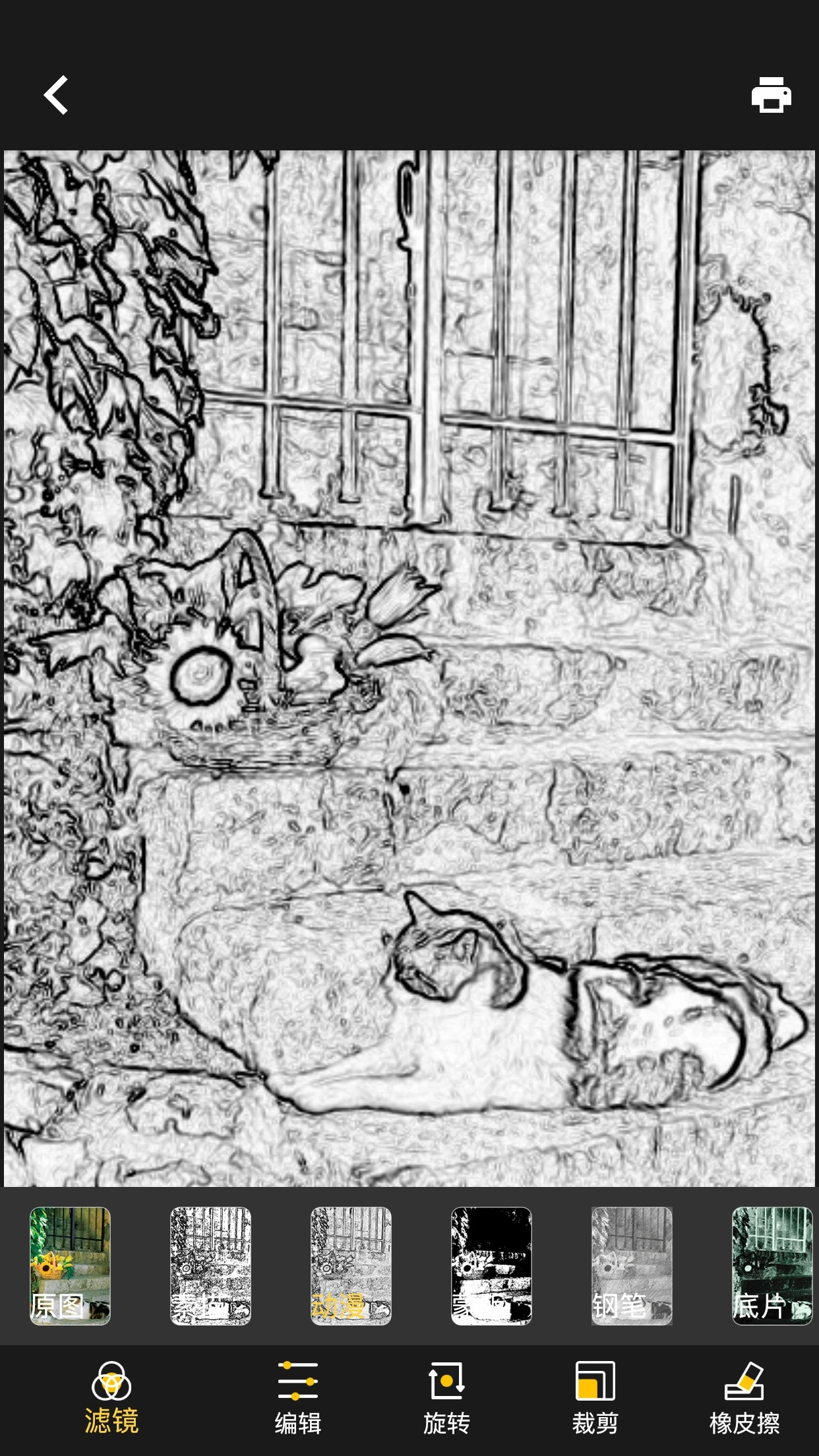
DiDi Cam是一款专为儿童打印相机设计的配套应用,它能把孩子的创意瞬间变成可以触摸的实体作品。通过这款软件,你可以用手机拍摄或从相册中选照片,进行趣味编辑,利用丰富的滤镜、亮度调节、旋转裁剪以及涂鸦功能,给每张照片注入童趣和个性。同时,DiDi Cam还提供便利贴、横幅制作和内置画板等多样玩法,配合儿童打印相机,轻松打印出独一无二的便利贴、个性横幅和涂鸦作品。此外,你还能通过相机文件功能,把儿童打印相机里拍的照片和视频方便地保存到手机,永久珍藏孩子的每个奇思妙想。DiDi Cam操作简单,界面友好,是亲子互动和激发孩子创造力的好帮手。
DiDi Cam是一款专为儿童打印相机设计的配套应用,它能把孩子的创意瞬间变成可以触摸的实体作品。通过这款软件,你可以用手机拍摄或从相册中选照片,进行趣味编辑,利用丰富的滤镜、亮度调节、旋转裁剪以及涂鸦功能,给每张照片注入童趣和个性。同时,DiDi Cam还提供便利贴、横幅制作和内置画板等多样玩法,配合儿童打印相机,轻松打印出独一无二的便利贴、个性横幅和涂鸦作品。此外,你还能通过相机文件功能,把儿童打印相机里拍的照片和视频方便地保存到手机,永久珍藏孩子的每个奇思妙想。DiDi Cam操作简单,界面友好,是亲子互动和激发孩子创造力的好帮手。
首先,在手机上安装并打开DiDi Cam应用,确保手机蓝牙功能已开启。
然后,长按儿童打印相机上的电源键,将其开机,并进入配对模式,通常指示灯会闪烁。
在DiDi Cam主界面,点击“连接设备”或“相机文件”入口,应用会自动搜索附近的儿童相机设备。
在搜索到的设备列表中,点击你自己的相机名称,根据提示完成蓝牙配对。
配对成功后,应用界面会显示“已连接”状态,这时你就可以开始使用打印、传输文件等功能了。
如果在连接过程中遇到问题,请确保相机电量充足,并尝试关闭手机蓝牙后重新开启,再次搜索连接。
首先,检查儿童打印相机是否电量充足,电量过低会导致打印失败。
确认手机与相机之间的蓝牙连接是否稳定,可以尝试断开后重新连接。
检查打印纸是否安装正确,确保打印纸的感应条方向无误,并且纸仓内没有卡纸。
尝试在DiDi Cam中重新选择照片,并调整打印设置,比如亮度、对比度等,有时图片过于复杂也可能导致打印异常。
如果以上方法都不管用,建议重启手机和相机,并重新打开DiDi Cam应用,再次尝试打印。
若问题依旧存在,请查看应用内“帮助与反馈”或联系官方客服获得进一步支持。
确保儿童打印相机与DiDi Cam应用已成功连接。
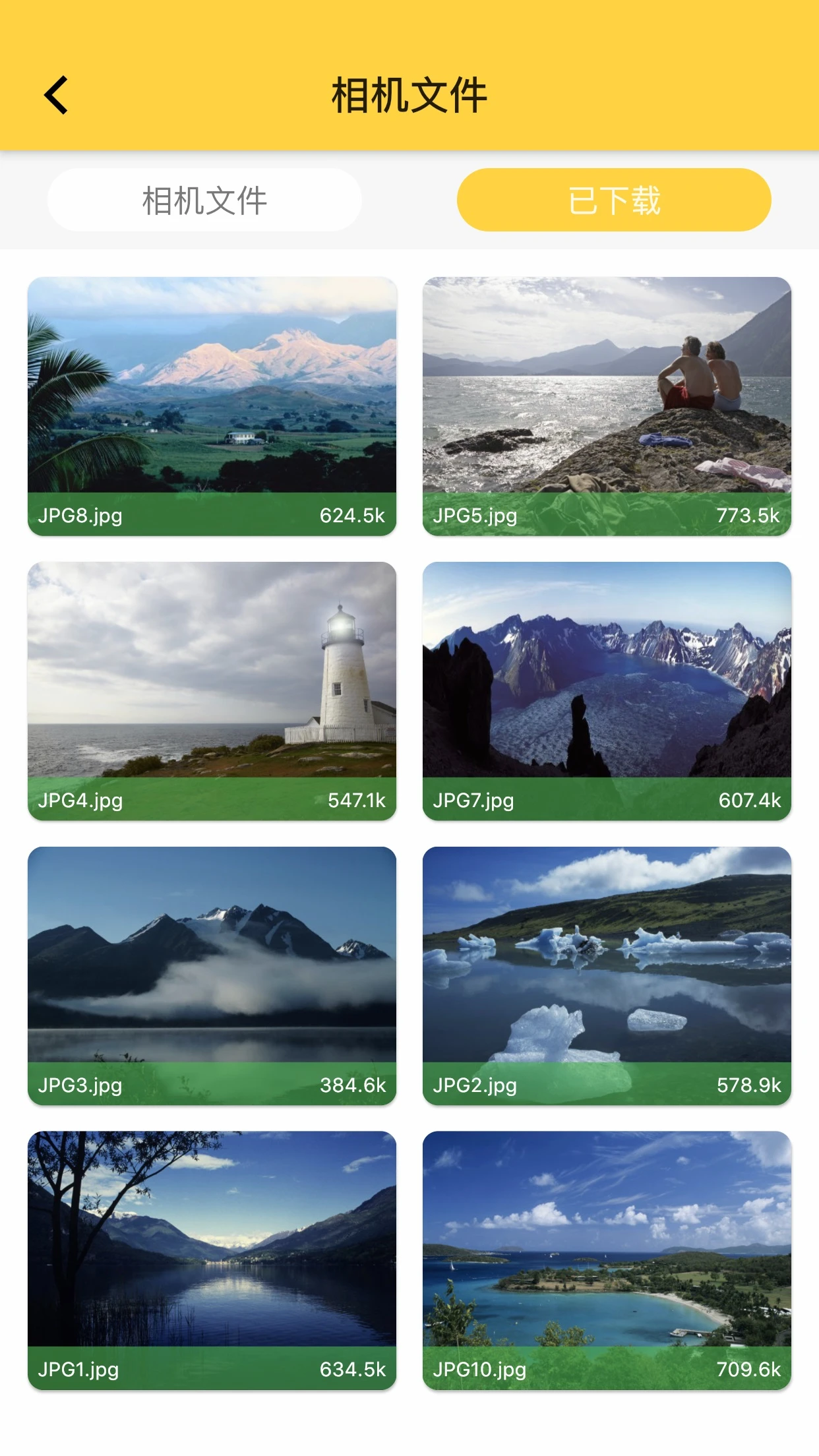
在应用主界面点击“相机文件”功能模块。
进入后,你会看到相机内存储的照片和视频列表,按照日期或文件名称排列。
选择你想要保存到手机的照片或视频,点击进入预览界面。
在预览界面,点击“保存到手机”按钮,应用会将所选文件传输至手机相册或指定文件夹中。
保存完成后,你可以在手机相册中找到这些文件,也可以直接在应用内进行再次编辑或打印。
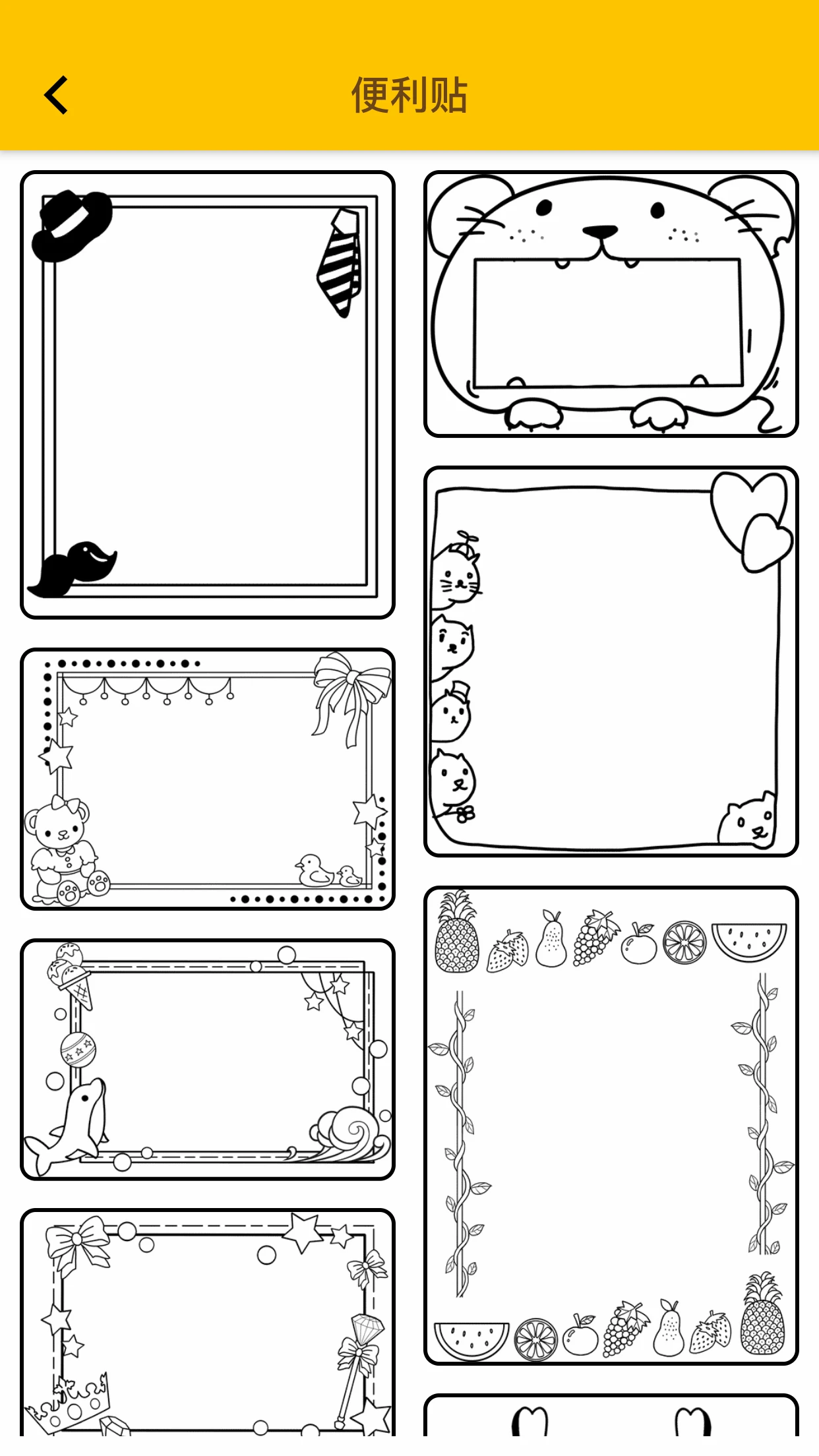
打开DiDi Cam应用,在首页功能菜单中选择“便利贴”选项。
进入便利贴模板库,浏览并选择你喜欢的便利贴样式,比如卡通动物、彩色边框等。
点击选中的模板,进入编辑界面,在文本输入框中键入你想要表达的内容。
你还可以调整文字的字体、大小、颜色,以及便利贴的背景色,让内容更醒目。
编辑完成后,点击“打印”按钮,确认与儿童打印相机连接正常,即可打印出实体便利贴。
打印出来的便利贴可以贴在书桌、冰箱等地方,作为提醒或装饰,充满童趣。
在DiDi Cam主界面,点击“玩涂鸦”图标,进入内置画板。
你可以用手指在屏幕上自由绘画,选择不同颜色的画笔、橡皮擦等工具。
画板还提供了多种贴纸和气泡素材,点击即可添加到画布上,丰富涂鸦内容。
完成涂鸦作品后,点击“保存”按钮,作品会保存在应用相册中。
接着,点击“打印”按钮,即可将涂鸦作品通过儿童打印相机打印出来。
你还可以将涂鸦作品分享给家人朋友,或设置为手机壁纸,展示孩子的艺术天赋。
相关推荐
推荐文章