当前位置:首页 > 摄影 > Ulanzi Creator3.0.1 官方版

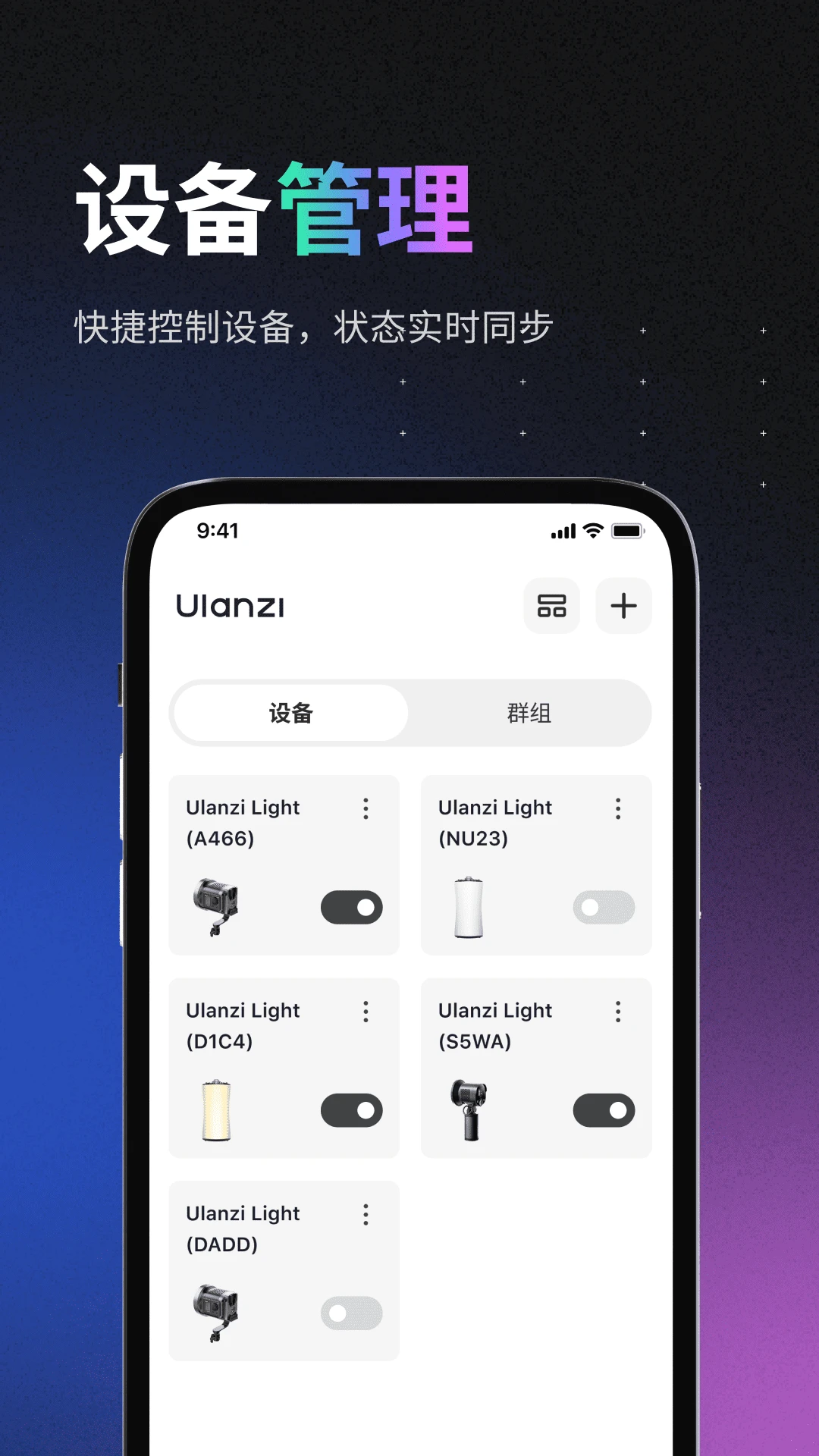
Ulanzi Creator是一款面向摄影和视频创作者的智能设备管理工具,旨在简化传统硬件控制的复杂流程。它通过一个简洁的移动端界面,将灯光、提词器、相机等多种设备集中管理。借助蓝牙快速连接功能,用户无需繁琐的配对步骤,即可自动发现并操控周围的Ulanzi智能设备,实现参数的实时调整和多设备协同操作。无论是专业摄影师还是短视频爱好者,都能利用这款软件高效完成灯光布置、场景切换和提词脚本管理,从而显著提升创作效率和作品质量。 Ulanzi Creator 怎么连接设备?1. 确保手机蓝牙已开启,并将 Ulanzi 智能设备(如灯、提词器)通电处于待机状态。
1. 确保手机蓝牙已开启,并将 Ulanzi 智能设备(如灯、提词器)通电处于待机状态。
2. 打开 Ulanzi Creator 应用,首次使用会提示定位权限,请允许以扫描附近蓝牙设备。
3. 点击首页的“添加设备”或“搜索设备”按钮,应用会自动扫描周边可连接的设备列表。
4. 在列表中找到对应设备名称,点击即可发起配对请求,部分设备可能需要输入默认密码 0000 或 1234。
5. 配对成功后设备会出现在主界面,点击即可进入控制面板进行参数调节。
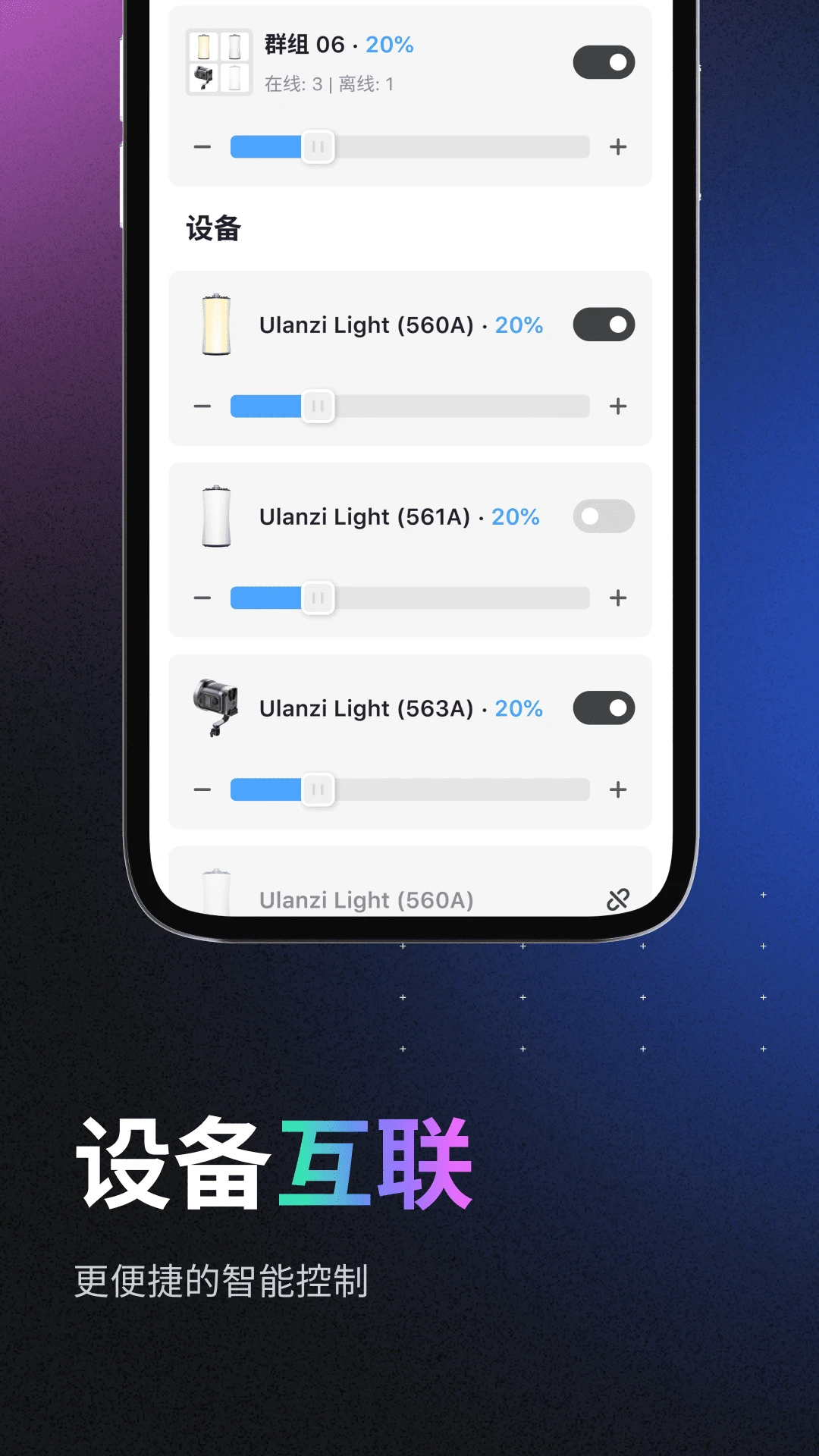
6. 如需连接多台设备,重复上述步骤即可,所有已连接设备会统一显示在主界面便于管理。
1. 在主界面点击已连接的灯光设备,进入灯光控制界面。
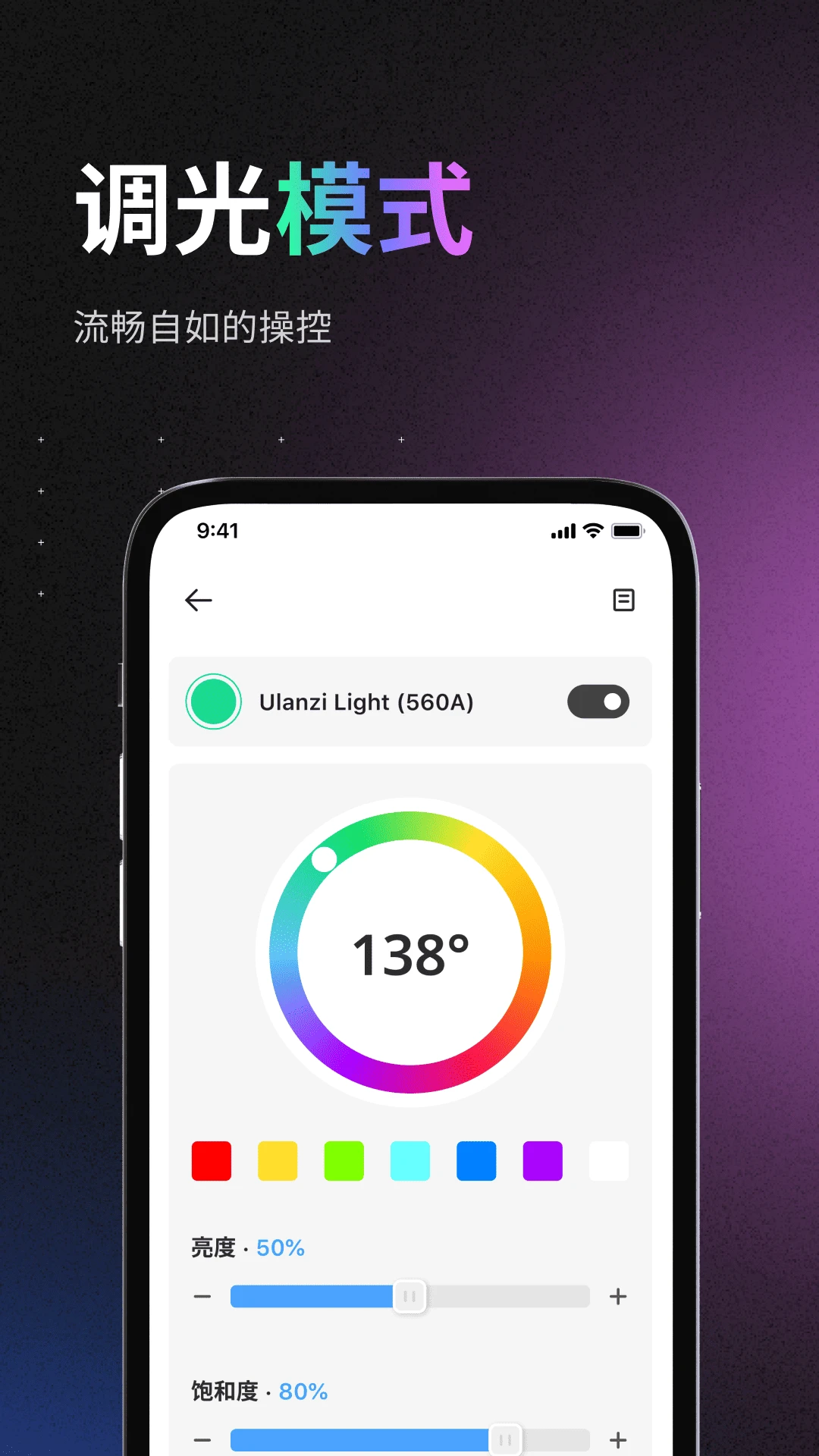
2. 若设备支持双色温,可直接滑动色温滑条调整冷暖光比例;支持 RGB 的型号则可通过色环或色相条选择任意颜色。
3. 亮度调节通常通过独立滑条实现,向左降低、向右提高,部分设备支持微调步进。
4. 饱和度调整针对彩色光,数值越高色彩越浓郁,适合氛围营造或背景染色。
5. 应用内预置多种场景光效(如呼吸、闪烁、渐变等),点击即可一键切换,无需手动设置参数。
6. 所有调节均为实时生效,方便观察实际拍摄效果,满意后可保存为预设。
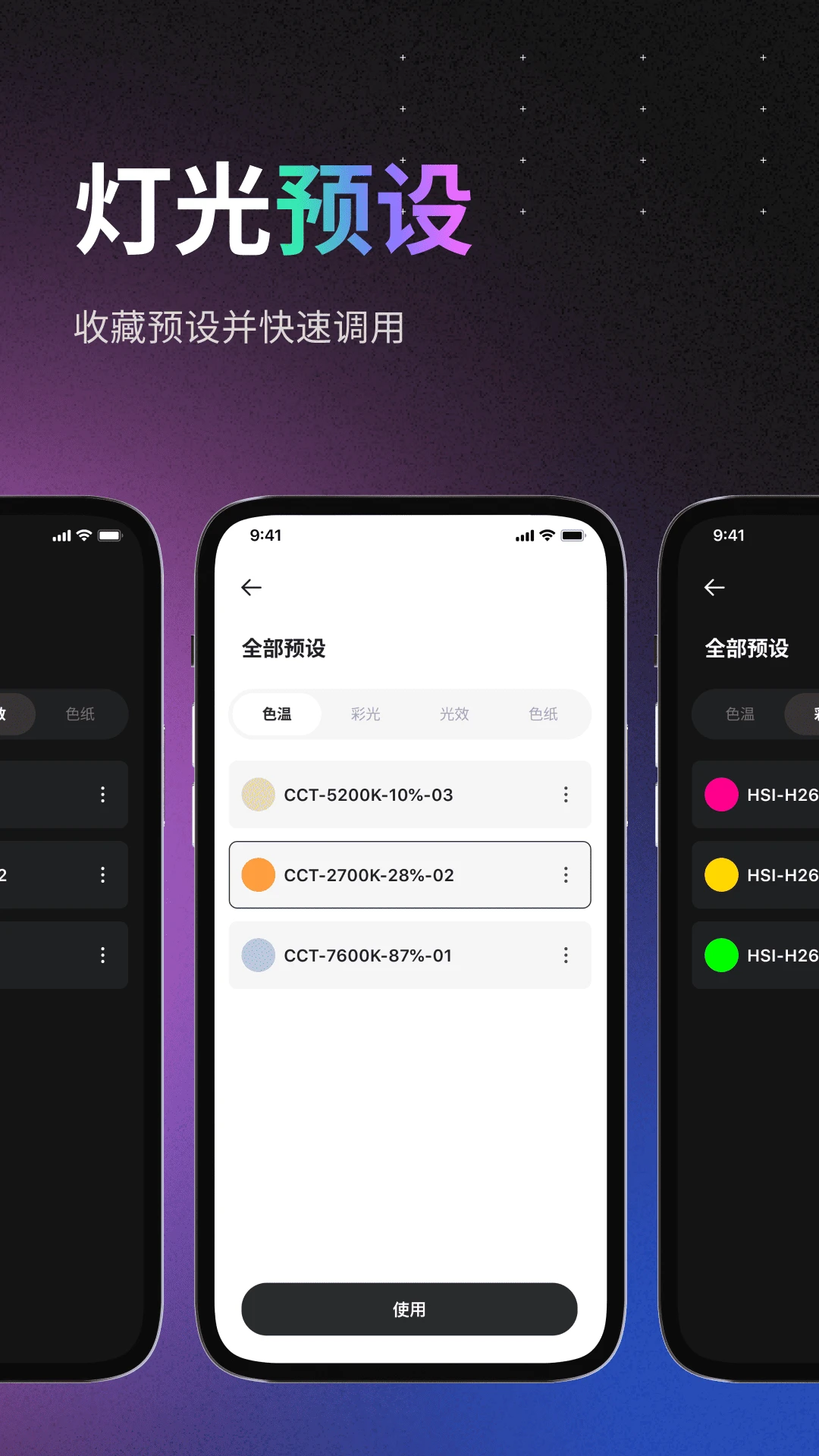
1. 在灯光控制界面调节好参数后,点击界面上的“保存预设”或“+”图标。
2. 输入预设名称(例如“暖光访谈”、“蓝色氛围”),方便后续识别。
3. 也可以将当前场景光效直接保存,下次拍摄时直接调用。
4. 预设会显示在主界面的“我的预设”或“灯光方案”板块中,支持长按编辑或删除。
5. 对于群组控制,可同时选中多台灯,统一保存为一套组合预设,实现一键批量调用。
1. 连接提词器设备后,在主界面点击“提词器”功能入口。
2. 可直接输入文字内容,或点击“导入”按钮从本地文件(txt、doc等)加载文本。
3. 支持从图片中提取文字,点击“图片识别”上传截图或拍摄的脚本照片,应用会自动识别并转换为可编辑文字。
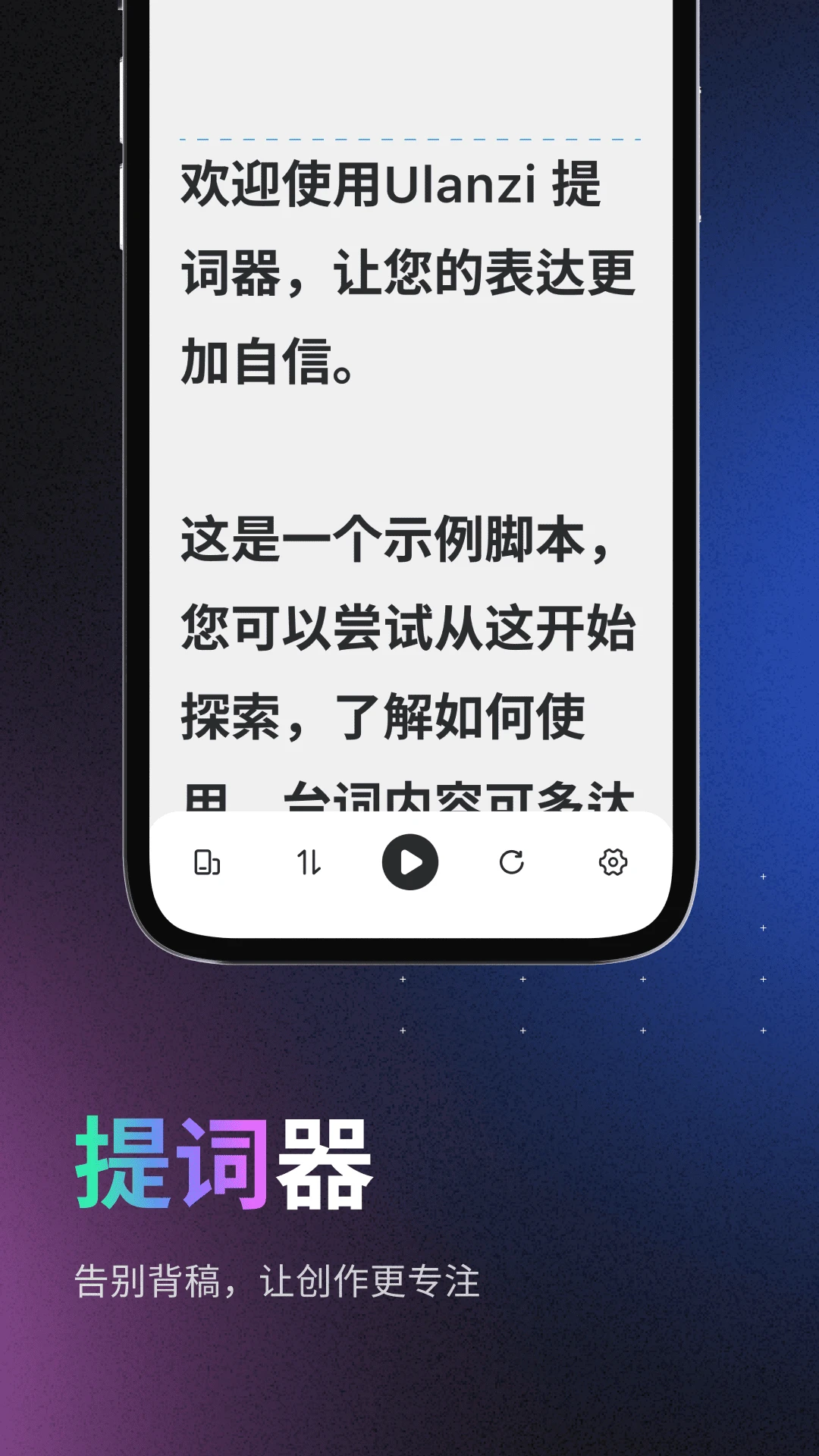
4. 进入提词显示界面,可调整字体大小、滚动速度、文字颜色和背景透明度。
5. 点击开始后,文字会按设定速度在提词器屏幕上滚动,通过手势或遥控器可随时暂停/继续。
6. 多份脚本可快速切换,适合访谈、口播等场景,提升拍摄流畅度。
相关推荐
推荐文章