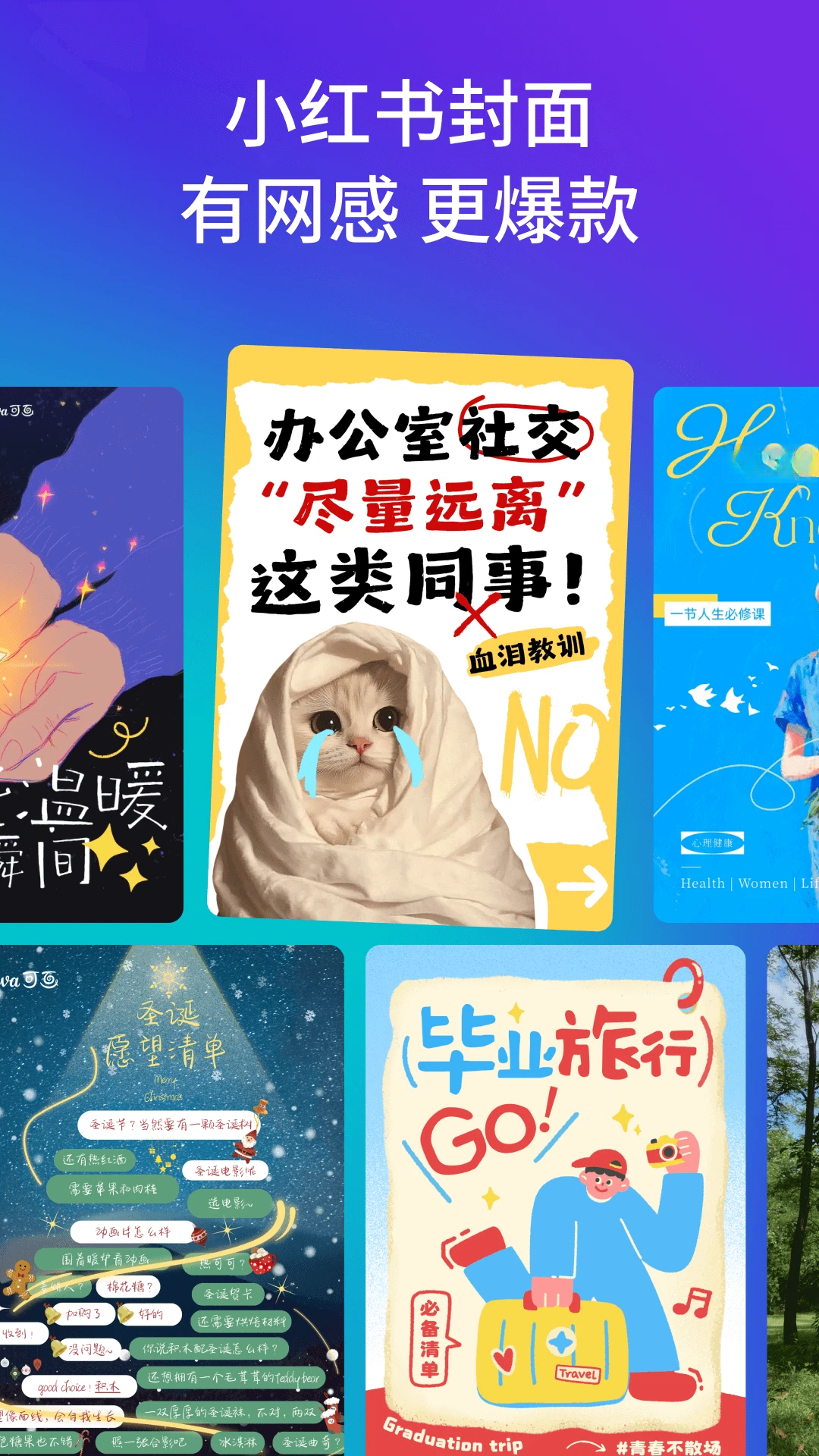
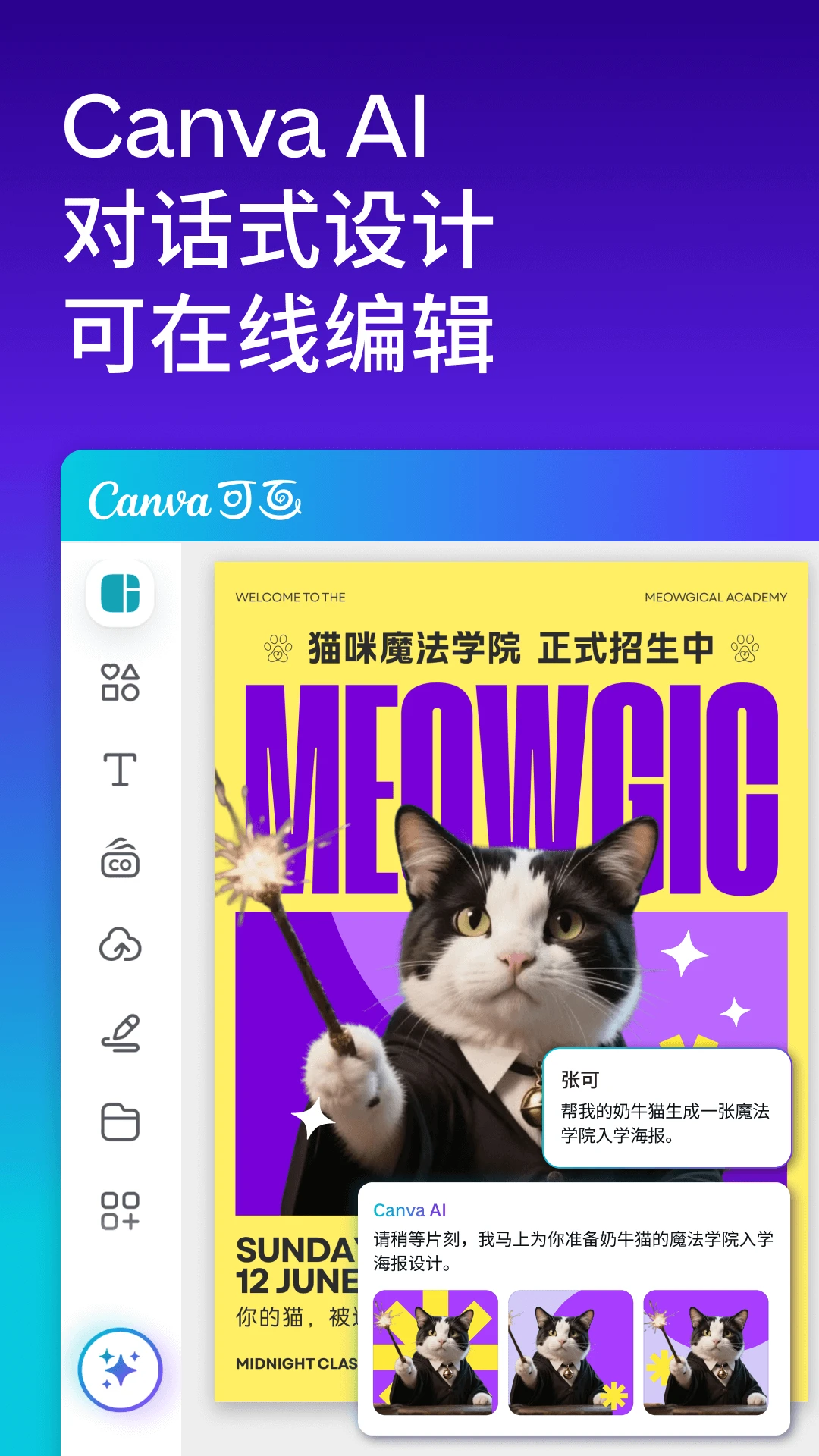
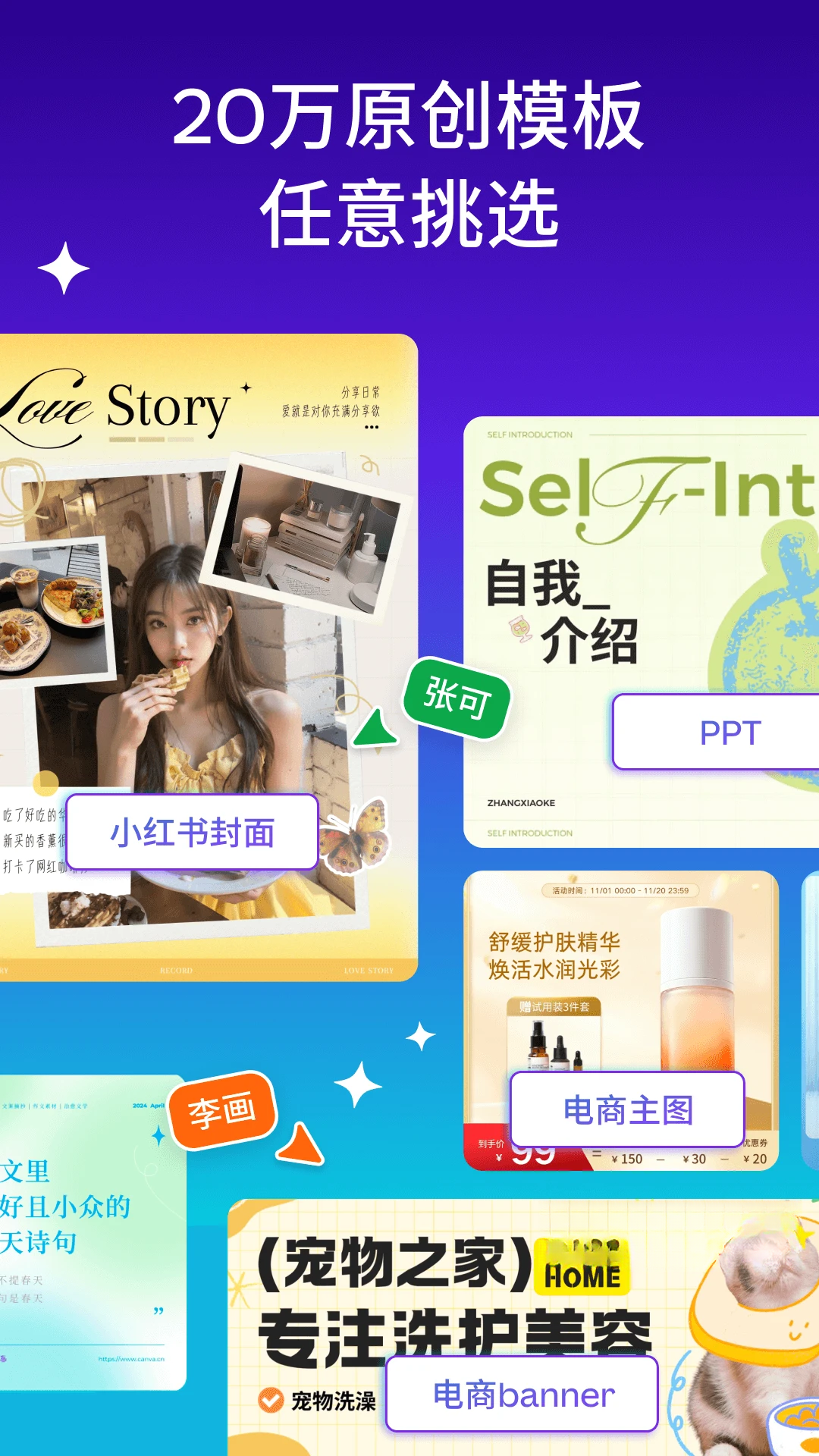
Canva可画是一款融合了人工智能创作与海量预设模板的全能型设计工具,主要面向自媒体博主、电商美工、职场白领以及学生群体。平台内置超过20万套原创模板和1亿个可商用素材,覆盖小红书封面、公众号长图、PPT、简历、海报等多种场景,即使没有任何设计基础也能快速制作出专业作品。借助Canva AI,用户可以通过对话直接生成设计、文案和图片,同时还支持AI抠图、扩图、橡皮擦等智能修图功能,大幅提升创作效率。无论是社交分享、办公演示还是商业宣传,Canva可画都能提供一站式解决方案,让设计变得简单又专业。 Canva可画怎么用AI生成海报?1. 打开Canva可画App,点击底部“AI设计”图标,进入AI创作模式。
1. 打开Canva可画App,点击底部“AI设计”图标,进入AI创作模式。
2. 在输入框中用一句话描述你的需求,例如“生成一张夏日饮品促销海报”,点击生成按钮。
3. AI会在几秒内自动生成多套设计方案,预览后选择最满意的一张。
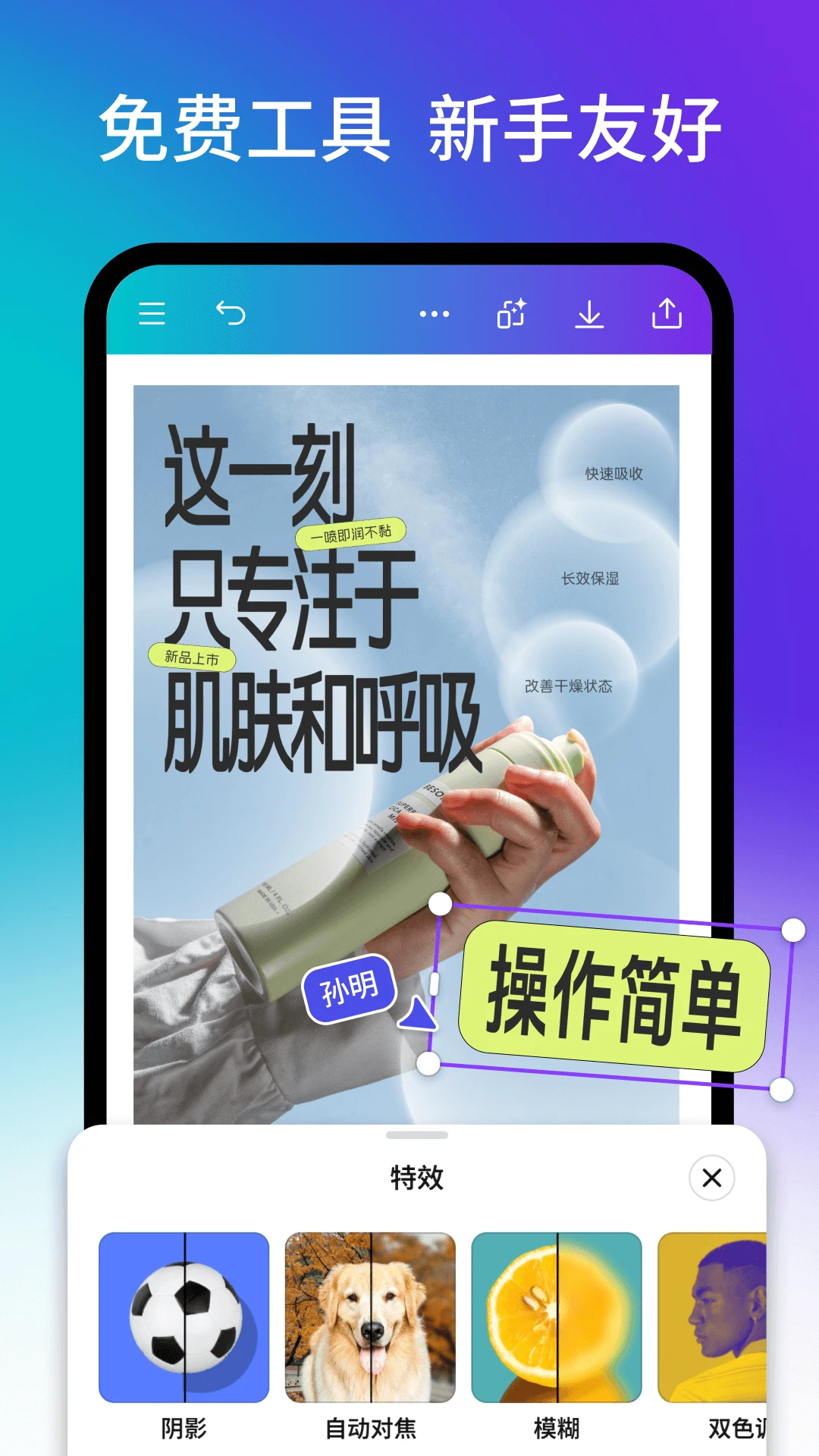
4. 点击进入编辑页,所有文字、图片、背景均为独立图层,可直接点击修改。
5. 修改完成后,点击右上角“分享/下载”按钮,选择图片格式即可保存到相册。
1. Canva可画平台上的模板和素材均获得正版授权,支持商业用途。
2. 在编辑页面顶部会显示“可商用”标识,表示该模板可用于商业宣传。
3. 如需用于广告投放或产品包装,建议使用“商用授权”素材并阅读相关授权条款。
4. 免费版用户可使用的商用素材有限,部分高级素材需开通Canva可画会员。
5. 导出前可点击“使用情况”查看素材授权状态,确保合规使用。
1. 上传一张带人物的照片到Canva可画编辑页。
2. 点击图片,在底部工具栏选择“编辑图片”中的“AI抠图”功能。
3. AI自动识别主体并移除原背景,生成透明底PNG图。
4. 点击“背景”按钮,选择纯色或AI背景生成器,输入“海边日落”等指令即可生成新背景。
5. 调整前景位置和大小,完成后导出即可。
1. 在Canva可画首页选择“演示文稿”模板,或输入“PPT”搜索模板。
2. 编辑每一页幻灯片,可替换文字、图片,添加动画效果。
3. 点击顶部“演示”按钮,进入演讲者模式,屏幕会显示提词器。
4. 在提词器区域输入演讲备注,放映时观众看不到,只有你能看到。
5. 支持手机遥控翻页,方便现场演讲。
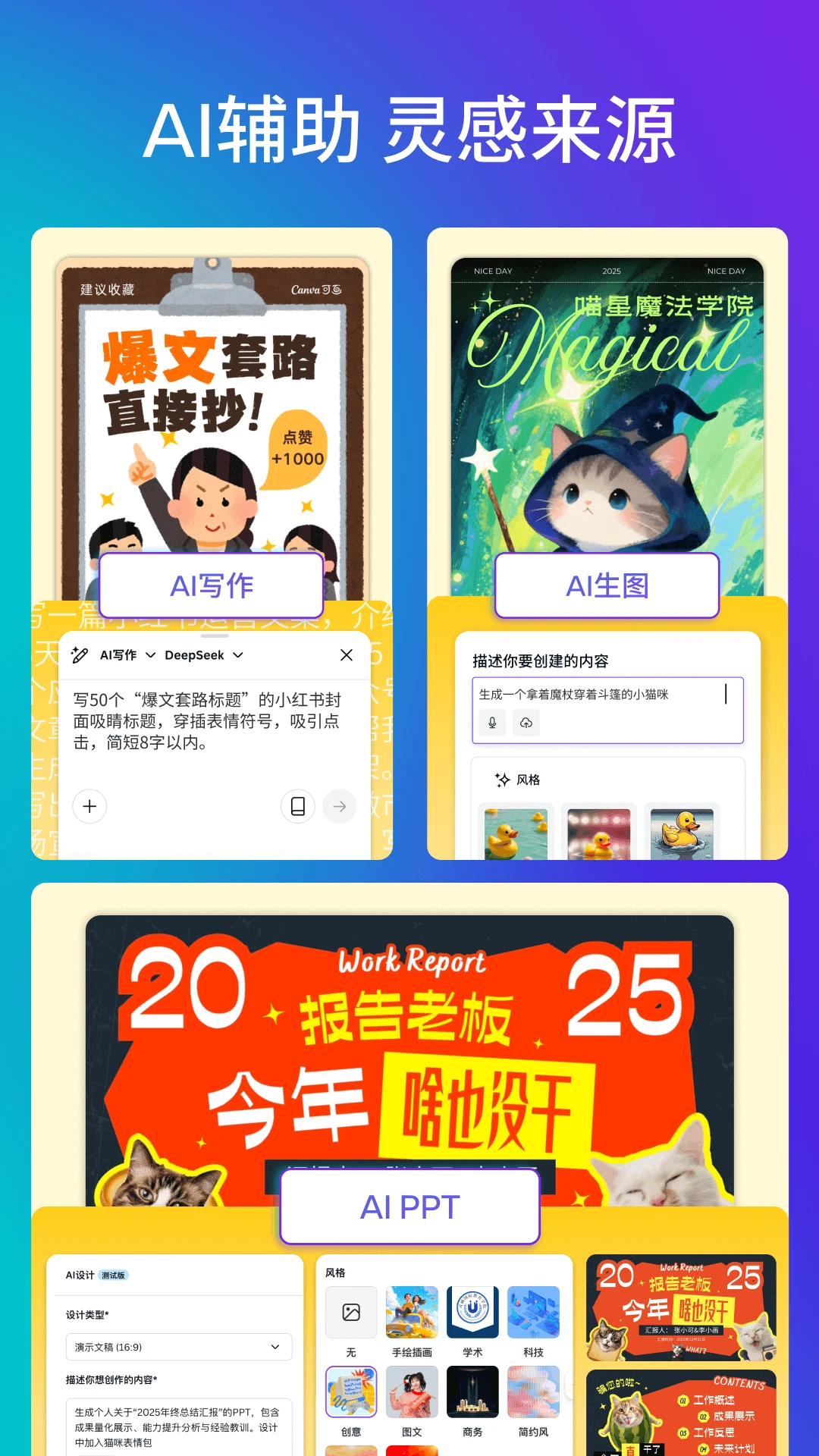
1. 在编辑页点击“AI写作”图标,输入主题如“小红书美妆种草文案”。
2. AI会生成多段不同风格的文案,选择一段后插入到文本框。
3. 可继续编辑文字,调整语气和长度。
4. 也可在“AI设计”中直接输入“生成带文案的小红书封面”,一次性完成图文排版。
5. 生成的文案可直接复制用于其他平台。
相关推荐
推荐文章