当前位置:首页 > 工具 > KeyLinker最新手机版v3.73 官方正版

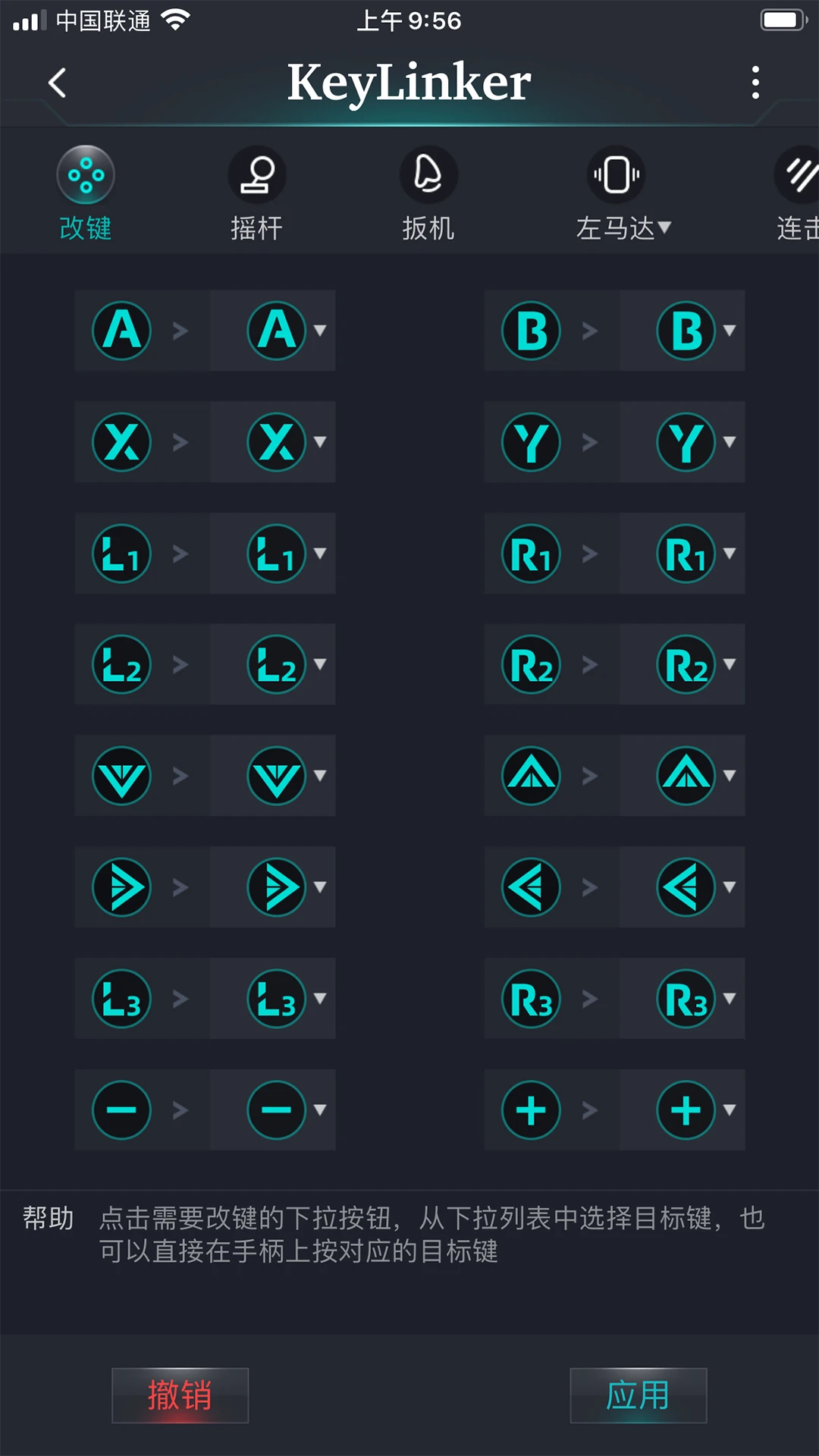
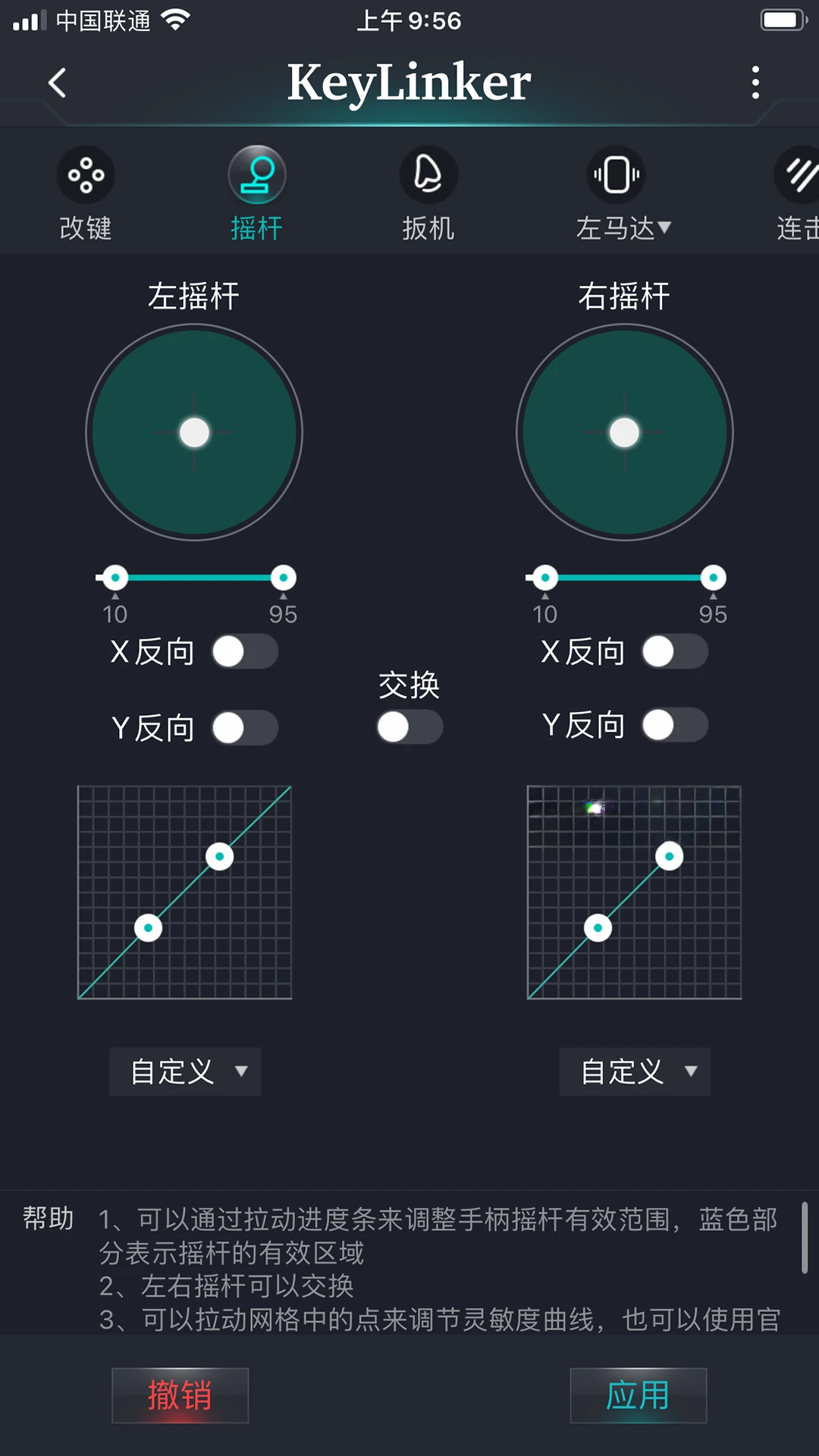
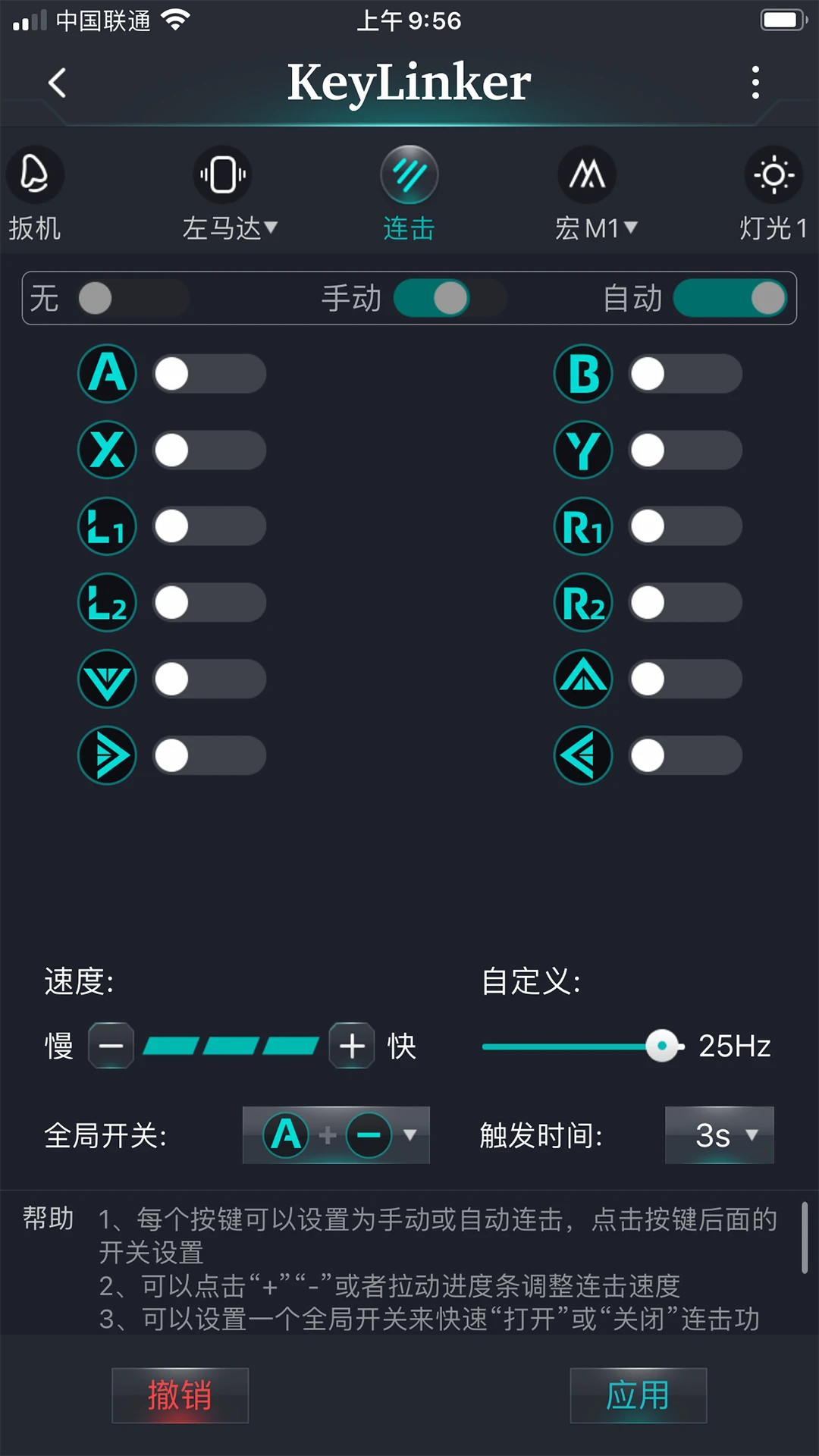
KeyLinker是一款专为支持KeyLinker协议的手柄设计的APP,能让你轻松调整手柄的按键、灯光、震动、摇杆和扳机等十多项功能参数。它可以直接连接手柄,兼容不同手机和游戏,方便你设置按钮触摸位置和各项参数。新版还修复了Bug并优化了功能,使用体验更流畅。
KeyLinker是一款专为支持KeyLinker协议的手柄设计的APP,能让你轻松调整手柄的按键、灯光、震动、摇杆和扳机等十多项功能参数。它可以直接连接手柄,兼容不同手机和游戏,方便你设置按钮触摸位置和各项参数。新版还修复了Bug并优化了功能,使用体验更流畅。
修改按键
a) 先打开App,连接上手柄。
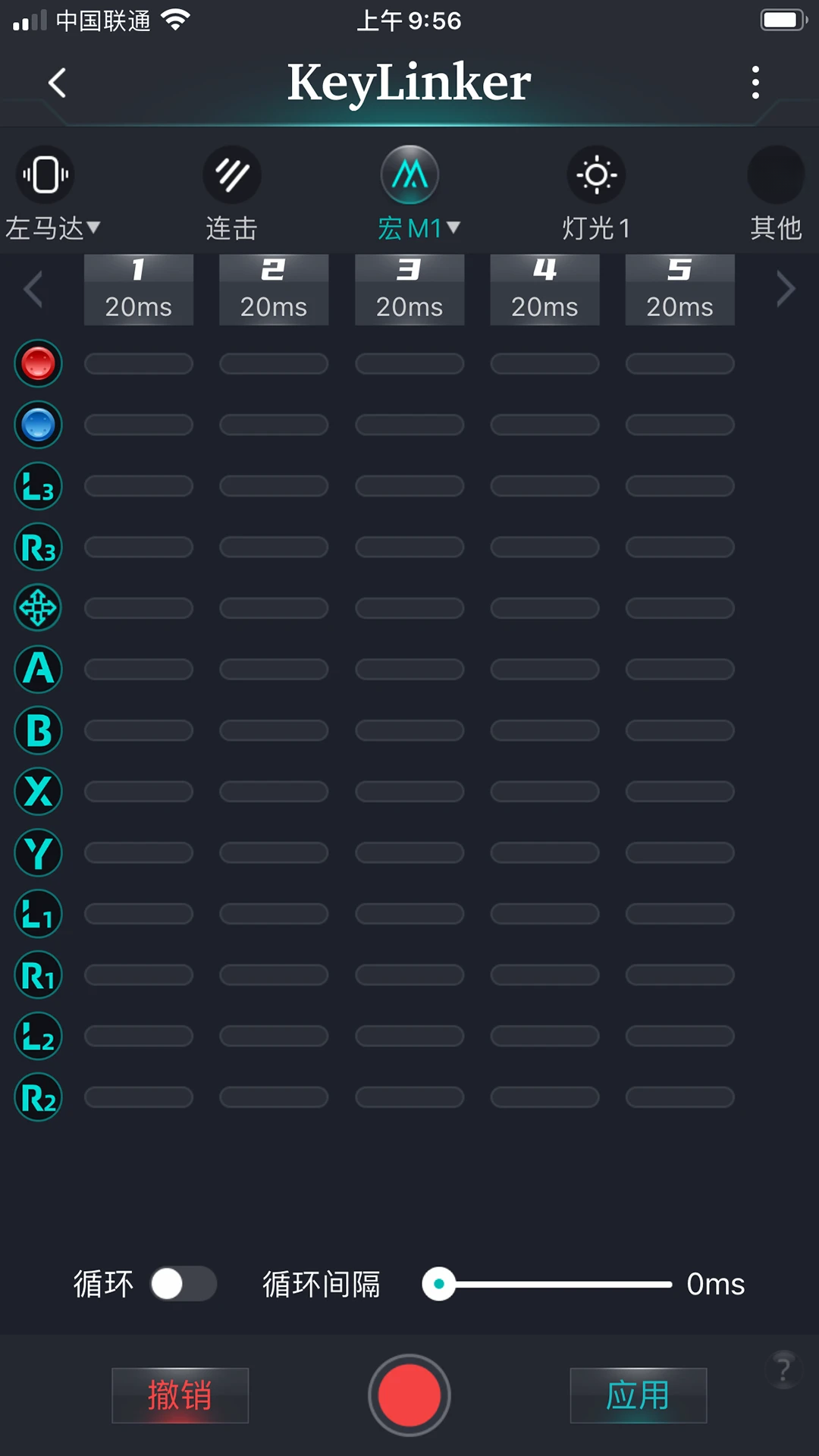
b) 连接成功后,进入编辑界面,你会看到下图这样的画面。
c) 点击“增加”按钮(如下图一标记的地方),屏幕上就会出现一个圆点(如下图二标记的地方)。
d) 这时,你可以随意选择手柄上想要添加的按键。
例1:添加单按键,在手柄上随便按下一个键,比如按一下A键(如下图标记的地方)。
例2:添加组合按键,同时按下手柄上两个不同的键,可以是按键加摇杆(双摇杆除外),比如同时按A和B(如下图标记的地方)。
e) 添加完按键后,点击“保存”(如下图标记的地方),会弹出一个下拉框。选择你想保存的位置,比如点击“存储1”,等弹出“保存存储1成功”的提示就行了。
修改按键
a) 打开App连接手柄,进入编辑界面。
b) 点击一个你想修改的按键,它会变成选中状态(如下图一标记的地方)。然后按下手柄上你想改成的新按键,比如把Y键改成A键(如下图二标记的地方)。
c) 修改好后,点击“保存”(如下图标记的地方),弹出下拉框。选择你要保存的存储位置,比如点击“存储1”,等提示“保存存储1成功”即可。
KeyLinker手柄摇杆/视角模式
手柄上的3D摇杆可以设置成两种模式:摇杆模式和视角模式。所有摇杆和视角模式的初始默认值都设为500,范围框里的虚线框有两个值,分别是500和800,方便你判断大小。
单摇杆模式
添加单摇杆,比如添加左摇杆(点击添加后,拨动左摇杆就行)。
单摇杆的范围值是300到1100(范围框里的数值代表能移动的范围)。
适合用来设定游戏里人物的行走,通常左摇杆就是用来走路的,如下图所示。
单视角模式
添加单摇杆后,长按可以切换成视角模式。比如添加右摇杆(点击添加后,拨动右摇杆,再长按切换模式)。
单视角的范围值是300到500(注意,视角模式的范围框代表移动速度的快慢)。
适用于射击类游戏里的方向调整,通常把右摇杆设为调整视角(建议范围设为400,你可以根据自己习惯调整)。
组合摇杆模式
添加组合摇杆,比如R1加右摇杆(按住R1的同时拨动右摇杆)。
组合摇杆的范围值是300到800(范围框值代表能移动的范围)。
一般用在《王者荣耀》这类游戏里带方向的技能键(建议范围设为500)。
组合视角模式
添加组合摇杆后,长按可以切换成组合视角模式。比如R1加右摇杆(按住R1的同时拨动右摇杆,再长按切换模式)。
组合视角模式的范围值是300到800(范围框值代表能移动的范围)。
一般用在射击类游戏里控制视角的小眼睛(建议范围设为800,才能达到往后看的效果)。
云适配
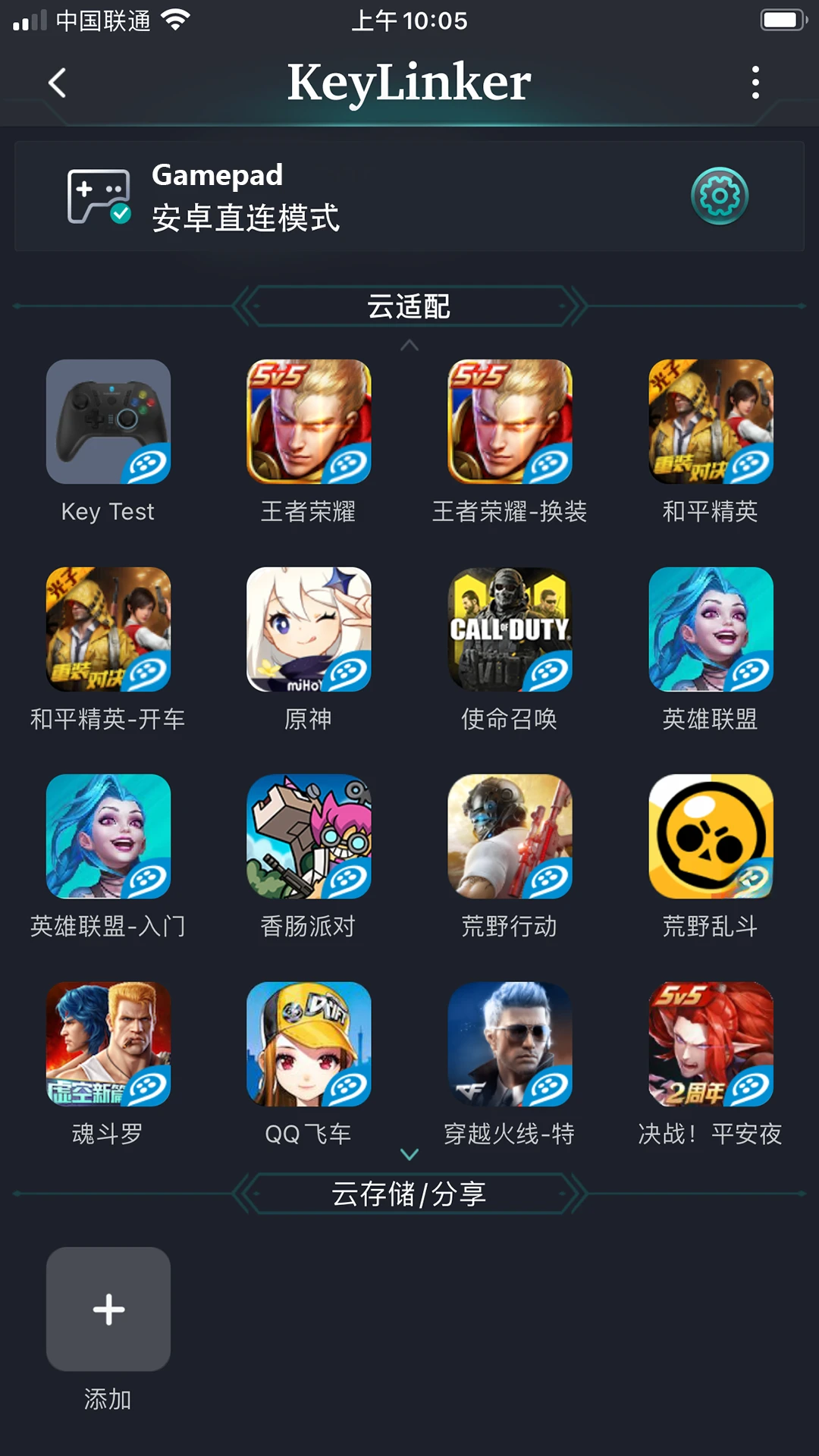
主页App会从官方服务器下载各种游戏的典型设置,而且还在不断更新。你可以直接用官方配置,省去自己设置的麻烦。
先连接手柄,进入App首页。
点击下图中的“云适配”一栏,选择你需要的游戏推荐设置图标(比如《王者荣耀》)。
然后会跳转到类似设置界面的页面,你可以查看官方推荐设置,也可以修改或直接使用。
修改完或直接使用推荐后,点击“保存”弹出下拉框,选择你想保存的存储位置(比如“存储1”),等弹出“保存存储1成功”就行了。
官方服务器还提供用户设置的云存储功能(每个用户最多存4个),你可以自己决定要不要分享给其他人。
先连接手柄进入App首页,点击“编辑”按钮进入编辑页面。
在编辑界面设置好你想放到云存储的按键配置。
设置好后,点击“保存”,在下拉框里选择“云端”。
随便选一个图标,点击确定后弹出上传成功,服务器会自动分配一个云分享码(你可以自己决定要不要分享给其他人)。
返回首页,在“云存储分享”一栏就能看到你放在云端的配置了。
你也可以把这个存储分享给好友,只需在添加栏点击加号,然后输入云编码(比如刚才存到云端的那个编码)就行。
【按键配置中心】
1.手柄配对手机时,发现手柄一直处于已连接状态(LED常亮不闪)?
答:手柄可能之前跟其他手机配对过,导致开机自动回连。请取消旧的配对信息。
2.不使用KeyLinker App时,手柄还能正常用吗?
答:可以。KeyLinker App只是用来给手柄增加或修改游戏配置的,配置方案保存在手柄里,没有App也能正常使用。
3.在KeyLinker App里设置好按键后,进游戏发现不是刚设置的方案?
答:检查一下手柄对应的存储位置是否跟App里保存的存储一致。
4.连接好手柄后发现不能用?
答:在系统蓝牙里检查手柄是否显示已连接。如果没连上,可能是连到别的手机了,先取消其他手机的配对。如果还不行,试试取消配对再重新配对一次。
【直连模式】
1.手柄配对手机时,发现手柄一直处于已连接状态(LED常亮不闪)?
答:手柄已连接其他手机或平板,检查一下手柄是否跟之前配对过的设备建立了连接,导致开机自动回连。请取消旧的配对信息,或者暂时关掉其他设备的蓝牙。
2.在KeyLinker App里设置好按键后,进游戏发现不是刚设置的方案?
答:检查手柄的储存配置方案快捷键是否跟App里保存的快捷按键对应。如果不对应,短按HOME加A/B/X/Y的组合键,启用对应的配置就行。
3.连接好手柄后发现不能用?
答:在系统蓝牙里检查手柄是否显示已连接。如果没连上,可能是连到别的手机了,先取消其他手机的配对。如果还不行,试试取消配对(删除设备),然后用正确的连接模式重新配对一次。
相关推荐
推荐文章