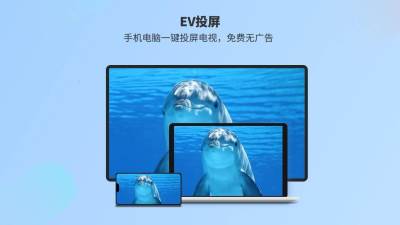
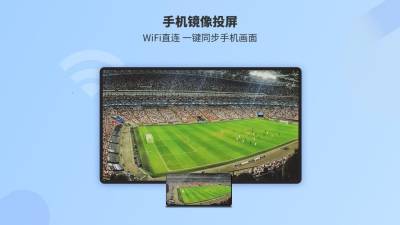
EV投屏电视版是一款专为电视投屏设计的应用,能让你轻松把手机、平板里的电视剧、电影、游戏等内容通过无线网络投到电视上播放。除了传统的镜像投屏,它还支持实时投屏、画中画投屏和分屏投屏等多种玩法。实时投屏能把录制视频或摄像头画面实时展示在大屏幕上,特别适合教学、演讲和会议场景。EV投屏电视版优化了使用体验,新增了重连上次设备的快捷按钮和设置项,用起来更顺手。有需要的朋友可以下载试试!
EV投屏电视版是一款专为电视投屏设计的应用,能让你轻松把手机、平板里的电视剧、电影、游戏等内容通过无线网络投到电视上播放。除了传统的镜像投屏,它还支持实时投屏、画中画投屏和分屏投屏等多种玩法。实时投屏能把录制视频或摄像头画面实时展示在大屏幕上,特别适合教学、演讲和会议场景。EV投屏电视版优化了使用体验,新增了重连上次设备的快捷按钮和设置项,用起来更顺手。有需要的朋友可以下载试试!

WIFI无线连接,稳定高清的手机投屏软件
电脑手机双向互投,电脑反控安卓手机
手机电脑投电视,电脑投屏电脑
多种投屏功能,简单流畅,开启大屏体验
安卓手机投屏电视
在手机上打开EV投屏,点击【开始投屏】,可以搜索电视设备名,点击连接
也可以选择输入TV端【投屏码】或者【扫码投屏】进行投屏
苹果手机投屏电视
苹果手机和电视连接同一个WiFi网络
手机下拉控制中心,选择【屏幕镜像】即可(这里要选择在EV投屏TV版显示的【本机名称】,依照上图选择「MStar JMGO」)。
在弹框中选择被投屏设备名称,点击即可开始投屏。
下图展示为iPhone用EV投屏TV端连接至电视的投影效果。
电脑投屏电视
下图为电脑连接方式。将「EV投屏TV端」切换至电脑投屏页面,记住「本机投屏码」
电脑和电视需要连接同一个WiFi网络,在电脑打开EV投屏win版
电脑点击【本机投屏到其他】,输入电视的投屏码即可开启投屏
连接成功。

相关推荐
推荐文章