当前位置:首页 > 工具 > PDF编辑器

PDF编辑器

PDF编辑器

版本:1.4.0 大小:28 MB 适用:Android 语言:简体 类型:工具 更新时间:2026-08-16 16:54标签:

应用信息

名称:PDF编辑器 MD5值:a445000945e3de6f2f0aca5c38f3f617 包名:com.liuniantech.pdfzj

金舟PDF编辑器电脑版是江下信息科技(惠州)有限公司推出的一款功能非常强大的PDF编辑工具。这款工具不仅能帮你轻松创建和编辑PDF文件,还能深入处理文本、视频、图片、链接、水印和备注等元素,满足你对PDF编辑的各种需求。它具备新建PDF、压缩、加密、合并、注释、编辑、签名、翻译等一整套文档处理功能。此外,它还支持将PDF转换为Word、Excel、PPT、图片等多种格式,并实现手机、平板、电脑等多平台数据同步。软件还引入了最新的云文档技术,支持从腾讯文档、金山文档、石墨文档、XMind、百度云盘、微云等第三方平台导入文件,让你随时随地轻松办公。如果你需要一款能轻松完成文档转换的工具,那么金舟PDF编辑器电脑版将是你的不二之选,快来下载吧! 软件特色快速编辑功能金舟PDF编辑器提供了友好的界面和多样化的编辑功能。你可以用它轻松编辑文本或图表、压缩PDF、添加图片、文字、水印,还能管理PDF页面。无论对个人用户还是企业用户来说,都非常实用。修改PDF文字使用这款PDF编辑软件,你可以重构PDF中的文本和图表内容,调整文字颜色和大小,插入矩形框链接来快速打开文件或网页,或者直接定位到某个页面。添加文本及图片对于想在PDF文件中新增内容的用户,这款编辑器允许你在任意位置插入文本和图片。分割及合并页面它还提供了PDF页面管理功能。你可以将PDF文件分割成多个页面,或者删除、插入、旋转页面。同时,还能自定义页面样式,比如修改或增加页眉、页脚、背景等。添加水印如果你想创建个性化的PDF文件,软件中的添加水印功能可以让你轻松添加或移除文本及图片水印。高级编辑选项注释功能包括对文本添加下划线和高光、插入备注以及对PDF文件添加标注。查找、加密PDF及打印PDF金舟PDF编辑器集查找、加密和打印PDF功能于一体。你可以轻松查找PDF文件中的内容,便捷的加密功能能有效保证文档的私密性,当然也可以随时打印PDF文件。便捷的查找功能查找功能方便快捷,能随时定位需要的内容,提高学习和办公效率。加密PDF文件它的加密功能简单易操作,满足你对文档安全和私密性的需求。PDF转换全家桶这款PDF编辑工具内置转换功能,可以将PDF转换为Word、Excel、HTML、Text、PPT等格式。转换后的文件能保留原始数据、样式和布局。软件功能快速编辑或查找功能功能非常强大,你可以像使用Word一样随心所欲地编辑PDF文本或图表,修改文字大小和颜色,添加图片、文字、水印等。查找功能位于左侧,点击“查找搜索”按钮,输入关键字,就能快速定位到相关页面。需要注意的是,如果修改或查找PDF文档的文字,一定要确保文档不是扫描件(扫描件的文字是图像格式),也没有加密或添加数字签名。创建及阅览功能使用金舟PDF编辑器可以创建一个新的空白PDF,也可以在原有PDF文档中插入新页面,选择“页面”中的“插入空白页”来增加页数。软件还提供了多种阅读模式,点击左侧的“页面”小图标,可以预览所有页面,直接跳到指定页面。你也可以选择“查看”中的“页面显示”,支持单页查看、双页查看、滚动查看、旋转页面,甚至全屏模式阅读PDF,还能设置为电脑默认模式。在“页面”选项下,你还可以轻松实现删除、提取、裁剪、替换、分割页面,以及合并PDF、插入页眉页脚、设置页面背景等功能,非常全面。文档注释功能对于想给PDF文档添加注释的人来说,这款软件是最佳选择。它提供了完善的注释工具和绘制标记,你可以添加文字、线条、形状标记、高亮标注等,在阅读PDF电子书时,能轻松做读书笔记。左侧还有创建书签功能,你可以给某个PDF页面添加书签,或者标注正在读的某一页,方便又快捷。PDF转换功能作为一款PDF编辑器,金舟PDF编辑器的转换功能也是一大亮点。工作中难免会遇到需要将PDF转换成其他格式的情况,这款工具提供了将PDF文件转换成Word、Excel、PPT、HTML、图片等格式的功能。除了以上功能,它还具有设置表单、电子签名、加密、移除密码等功能。OCR文字识别最新版新增了OCR文字识别功能,可以将PDF扫描件(纸质版扫描成的PDF电子版本,本身是图片格式)识别成可编辑文字内容的PDF文件。金舟PDF编辑器电脑版怎么去水印打开PDF文件,点击上方文档选项中的水印点击删除,并确定,即可去除PDF文档中所有水印以上就是金舟PDF编辑器去水印的教程金舟PDF编辑器电脑版怎么转word?选择“PDF转换”中的“PDF转Word”,单击“添加文件”按钮,选择需要转换的一个或多个PDF文件,或直接将文件拖放到软件中。选择输出格式。在这种情况下,你可以选择doc或docx格式,然后单击“开始转换”并等待几秒,PDF文件就会转换成Word。通常PDF转换王会将转换成功的文件放在默认输出文件夹,如果你不想将文档存储在那里,可以在转换之前,单击“三点”按钮,选择另一个位置作为输出目录。金舟PDF编辑器电脑版怎么把PDF文件变小?打开软件,选择工具栏上的“实用工具”中的“压缩PDF”。点击选择文件,上传需要减少文件大小的PDF文件。你可以通过“选择文件”同时上传多个PDF文件,也可以自定义输出文件夹。然后,点击右下角的“开始转换”。等待转换完成,点击“打开文件夹”就可以得到压缩之后的文件了。 软件亮点添加注释和评论PDF。添加PDF控制的宏插入您的PDF文件。添加和编辑PDF文件中的书签。转换XPS文件转换成PDF文件。制作出完全兼容PDF文件。编辑PDF文本,图像和网页。加密PDF文件中先进的加密。提取,分割和合并PDF文件。快速,简单的PDF表单填写。完整的编辑和格式化功能。导入或导出PDF页面使用OCR。注册数字签名的PDF文件。对于JavaScript和功能支持。编辑PDF文本,图像和页面具有完全的编辑功能。创建新的PDF和XPS文件或编辑现有的。添加或编辑的书签在PDF文件中。加密或保护使用128位加密的PDF文件。将XPS文件转换为PDF。添加PDF控件(如按钮,复选框,列表等)到您的PDF文件。导入或导出PDF页面到常见的图形格式,包括BMP,JPG,PNG和TIFF。拆分和合并PDF文件。添加数字签名和签名PDF文档。快速和简单的PDF表单填写。
6.0

PDF编辑器介绍

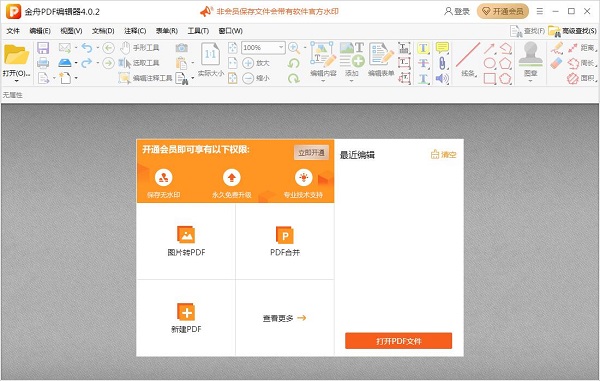
金舟PDF编辑器电脑版是江下信息科技(惠州)有限公司推出的一款功能非常强大的PDF编辑工具。这款工具不仅能帮你轻松创建和编辑PDF文件,还能深入处理文本、视频、图片、链接、水印和备注等元素,满足你对PDF编辑的各种需求。它具备新建PDF、压缩、加密、合并、注释、编辑、签名、翻译等一整套文档处理功能。此外,它还支持将PDF转换为Word、Excel、PPT、图片等多种格式,并实现手机、平板、电脑等多平台数据同步。软件还引入了最新的云文档技术,支持从腾讯文档、金山文档、石墨文档、XMind、百度云盘、微云等第三方平台导入文件,让你随时随地轻松办公。如果你需要一款能轻松完成文档转换的工具,那么金舟PDF编辑器电脑版将是你的不二之选,快来下载吧!

软件特色

快速编辑功能
金舟PDF编辑器提供了友好的界面和多样化的编辑功能。你可以用它轻松编辑文本或图表、压缩PDF、添加图片、文字、水印,还能管理PDF页面。无论对个人用户还是企业用户来说,都非常实用。
修改PDF文字
使用这款PDF编辑软件,你可以重构PDF中的文本和图表内容,调整文字颜色和大小,插入矩形框链接来快速打开文件或网页,或者直接定位到某个页面。
添加文本及图片
对于想在PDF文件中新增内容的用户,这款编辑器允许你在任意位置插入文本和图片。
分割及合并页面
它还提供了PDF页面管理功能。你可以将PDF文件分割成多个页面,或者删除、插入、旋转页面。同时,还能自定义页面样式,比如修改或增加页眉、页脚、背景等。
添加水印
如果你想创建个性化的PDF文件,软件中的添加水印功能可以让你轻松添加或移除文本及图片水印。
高级编辑选项
注释功能包括对文本添加下划线和高光、插入备注以及对PDF文件添加标注。
查找、加密PDF及打印PDF
金舟PDF编辑器集查找、加密和打印PDF功能于一体。你可以轻松查找PDF文件中的内容,便捷的加密功能能有效保证文档的私密性,当然也可以随时打印PDF文件。
便捷的查找功能
查找功能方便快捷,能随时定位需要的内容,提高学习和办公效率
加密PDF文件
它的加密功能简单易操作,满足你对文档安全和私密性的需求。
PDF转换全家桶
这款PDF编辑工具内置转换功能,可以将PDF转换为Word、Excel、HTML、Text、PPT等格式。转换后的文件能保留原始数据、样式和布局。

软件功能

快速编辑或查找功能
功能非常强大,你可以像使用Word一样随心所欲地编辑PDF文本或图表,修改文字大小和颜色,添加图片、文字、水印等。查找功能位于左侧,点击“查找搜索”按钮,输入关键字,就能快速定位到相关页面。需要注意的是,如果修改或查找PDF文档的文字,一定要确保文档不是扫描件(扫描件的文字是图像格式),也没有加密或添加数字签名。
创建及阅览功能
使用金舟PDF编辑器可以创建一个新的空白PDF,也可以在原有PDF文档中插入新页面,选择“页面”中的“插入空白页”来增加页数。软件还提供了多种阅读模式,点击左侧的“页面”小图标,可以预览所有页面,直接跳到指定页面。你也可以选择“查看”中的“页面显示”,支持单页查看、双页查看、滚动查看、旋转页面,甚至全屏模式阅读PDF,还能设置为电脑默认模式。在“页面”选项下,你还可以轻松实现删除、提取、裁剪、替换、分割页面,以及合并PDF、插入页眉页脚、设置页面背景等功能,非常全面。
文档注释功能
对于想给PDF文档添加注释的人来说,这款软件是最佳选择。它提供了完善的注释工具和绘制标记,你可以添加文字、线条、形状标记、高亮标注等,在阅读PDF电子书时,能轻松做读书笔记。左侧还有创建书签功能,你可以给某个PDF页面添加书签,或者标注正在读的某一页,方便又快捷。
PDF转换功能
作为一款PDF编辑器,金舟PDF编辑器的转换功能也是一大亮点。工作中难免会遇到需要将PDF转换成其他格式的情况,这款工具提供了将PDF文件转换成Word、Excel、PPT、HTML、图片等格式的功能。除了以上功能,它还具有设置表单、电子签名、加密、移除密码等功能。
OCR文字识别
最新版新增了OCR文字识别功能,可以将PDF扫描件(纸质版扫描成的PDF电子版本,本身是图片格式)识别成可编辑文字内容的PDF文件。

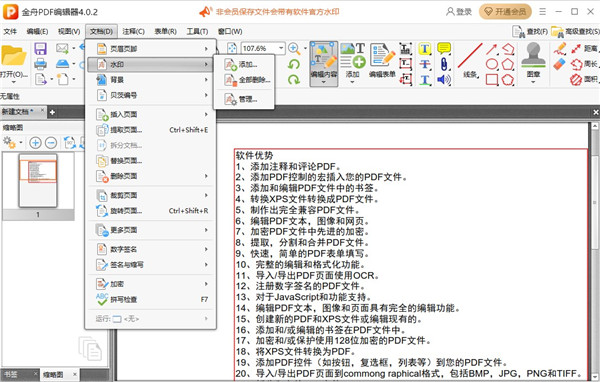
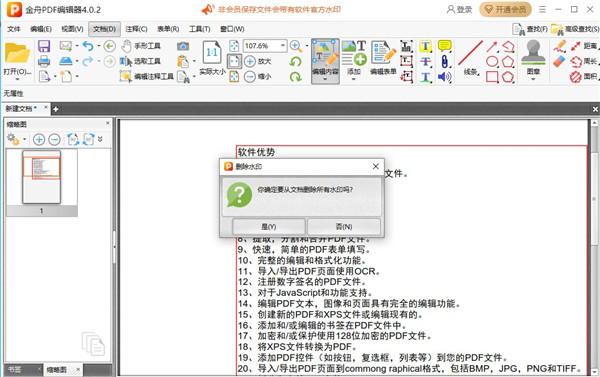
金舟PDF编辑器电脑版怎么去水印

打开PDF文件,点击上方文档选项中的水印

点击删除,并确定,即可去除PDF文档中所有水印

以上就是金舟PDF编辑器去水印的教程

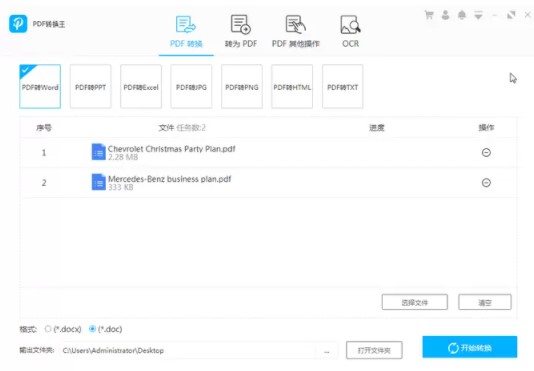
金舟PDF编辑器电脑版怎么转word?

选择“PDF转换”中的“PDF转Word”,单击“添加文件”按钮,选择需要转换的一个或多个PDF文件,或直接将文件拖放到软件中。
选择输出格式。在这种情况下,你可以选择doc或docx格式,然后单击“开始转换”并等待几秒,PDF文件就会转换成Word。

通常PDF转换王会将转换成功的文件放在默认输出文件夹,如果你不想将文档存储在那里,可以在转换之前,单击“三点”按钮,选择另一个位置作为输出目录。

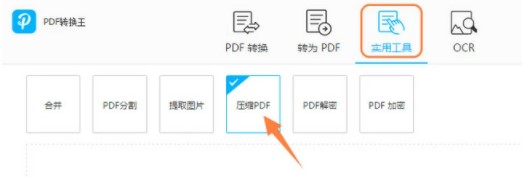
金舟PDF编辑器电脑版怎么把PDF文件变小?

打开软件,选择工具栏上的“实用工具”中的“压缩PDF”。

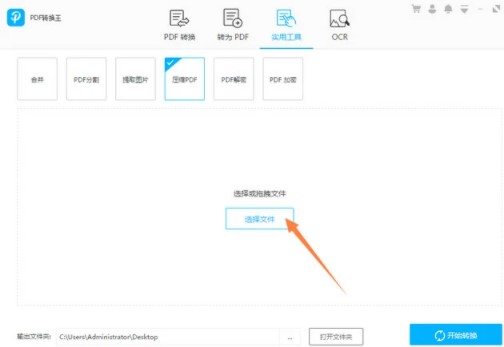
点击选择文件,上传需要减少文件大小的PDF文件。你可以通过“选择文件”同时上传多个PDF文件,也可以自定义输出文件夹。然后,点击右下角的“开始转换”。

等待转换完成,点击“打开文件夹”就可以得到压缩之后的文件了。

软件亮点

添加注释和评论PDF。
添加PDF控制的宏插入您的PDF文件。
添加和编辑PDF文件中的书签。
转换XPS文件转换成PDF文件。
制作出完全兼容PDF文件。
编辑PDF文本,图像和网页。
加密PDF文件中先进的加密。
提取,分割和合并PDF文件。
快速,简单的PDF表单填写。
完整的编辑和格式化功能。
导入或导出PDF页面使用OCR。
注册数字签名的PDF文件。
对于JavaScript和功能支持。
编辑PDF文本,图像和页面具有完全的编辑功能。
创建新的PDF和XPS文件或编辑现有的。
添加或编辑的书签在PDF文件中。
加密或保护使用128位加密的PDF文件。
将XPS文件转换为PDF。
添加PDF控件(如按钮,复选框,列表等)到您的PDF文件。
导入或导出PDF页面到常见的图形格式,包括BMP,JPG,PNG和TIFF。
拆分和合并PDF文件。
添加数字签名和签名PDF文档。
快速和简单的PDF表单填写。

PDF编辑器

PDF编辑器截图

相关推荐

返回顶部