当前位置:首页 > 视频 > SeeMusic中文版(特效钢琴软件)最新版

SeeMusic是一款能将钢琴曲转化为动态画面的工具。平时在网上看到的那些音符如雨点般落下、琴键闪闪发光的视频,大多出自这款软件。只需导入音乐,它就能自动识别音符并配上精美的视觉效果。即便不懂专业剪辑,把自己录好的曲子放进去,也能直接生成视频,后期还能进行微调。
SeeMusic是一款能将钢琴曲转化为动态画面的工具。平时在网上看到的那些音符如雨点般落下、琴键闪闪发光的视频,大多出自这款软件。只需导入音乐,它就能自动识别音符并配上精美的视觉效果。即便不懂专业剪辑,把自己录好的曲子放进去,也能直接生成视频,后期还能进行微调。
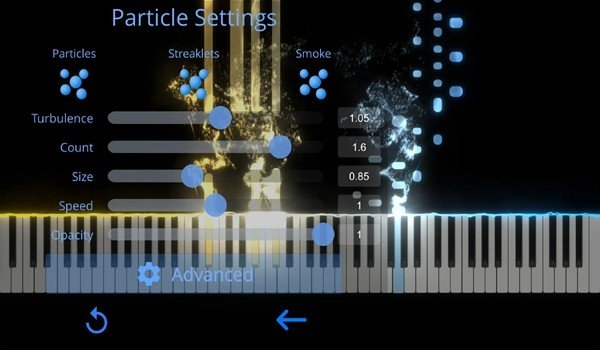
大家刷视频时,应该经常看到那种特别炫酷的钢琴演奏画面。其实用这款软件,你也能轻松做出属于自己的音乐视频,基本上点几下就能搞定。
粒子与光影效果
高清的4K画面渲染
加入真实的现场视频画面
发光的键盘光剑特效
三种不同的视觉呈现风格
自由挑选喜欢的音乐色彩
这款软件几乎把制作视频的整套流程都打通了,用起来非常省心。
把你自己弹奏的MIDI文件录制或直接导入到软件里
把拍好的视频画面倒进去,与音乐对齐
挑选你觉得好看的特效和配色
开始生成视频
在主界面上,直接点击enter选项,这样就能顺利进入软件内部。
想要注册的话,可以看一下软件界面左边,有一个unlock字样,点击它就能进入注册页面。
在注册页面里,找到并点击create account来新建一个账号。
把你的邮箱地址和想好的密码填进去,接着点击下方的create free account。
这时会弹出一个确认邮箱的提示,直接点击OK就行。
接下来需要去你的邮箱里做一下验证。
打开邮箱之后,你会看到一封发送过来的验证邮件。
把邮件里面给出的那段链接复制下来,放到浏览器里打开,这样就能完成邮箱验证。
看到提示就说明你的邮箱已经验证成功。
到这一步就可以开始使用免费版本了。软件虽然也有付费版,但如果平时只是做做常规剪辑和视频,免费版的功能其实已经足够日常使用。
有些朋友可能会问,怎么才能在录制MIDI文件的同时,把钢琴原本的声音也一起录下来?
其实我们可以用钢琴软件来记录MIDI数据,再把电钢琴的输出接口连接到电脑声卡的线路输入口。比如我平时会用,在记录屏幕上弹奏画面的同时,把电钢琴的声音设置成麦克风输入源,这样录出来的画面和声音就是完全同步的。如果不小心弹错了,后期剪掉就行,想录出几段满意的片段还是不难的,就是长曲子要保证一个错音都没有确实需要多练练。
另外也可以在专业音频软件里挂载一个音源插件,这样就能同时搞定MIDI和音色了,或者干脆不发声只录MIDI,之后再把你自己用钢琴录好的音频文件导入进去对齐也完全行得通。
• 支持把各种音乐的MIDI文件导进来,直接转换成好看的视觉画面
• 可以连接各种带有MIDI输出接口的乐器,直接在软件里进行录制
• 能够把现场演奏的MIDI数据和音频声音同步录制下来
• 支持开启实时画面,在软件里直接展示现场拍摄的视频
• 导出视频的速度非常快,而且提供了高清和超清等不同分辨率的选择
这款软件不仅能为现场演奏制作非常前沿的视觉特效,还能让我们很方便地导出视频,发到平台上和朋友们分享。
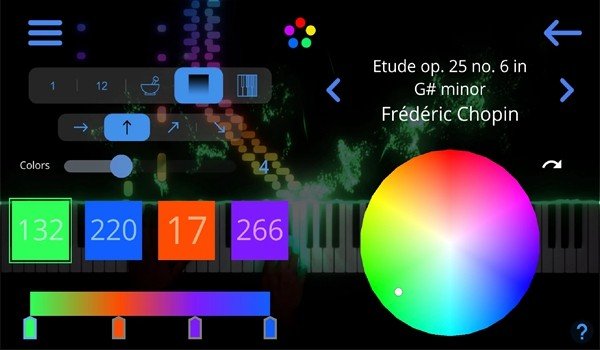
它最特别的地方在于,能让大家通过不同的颜色去直观地感受音乐的和弦与旋律。我们可以给十二个不同的音高分别设置专属的颜色,这样在弹奏到对应音符时,画面上就会出现相应的色彩,看起来特别有规律。
另外,它对硬件的支持也很不错,只要乐器有MIDI输出接口就能连上,把声音和数据同步录下来。就算身边暂时没有琴,也一样可以把之前存好的乐曲用视觉化的方式播放出来。

相关推荐
推荐文章