














当前位置:首页 > 办公学习 > adobe acrobat

adobe acrobat

adobe acrobat

版本:v22.7.0.2 大小:487.35MB 适用:Android 语言:简体 类型:办公学习 更新时间:2024-11-25 08:19标签: 效率办公绘图搜索办公

应用信息

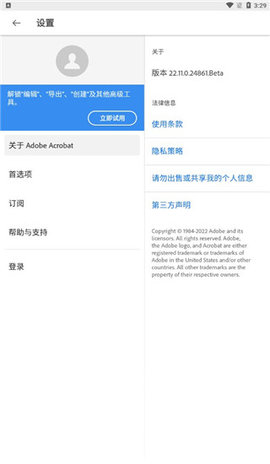
名称:Adobe Acrobat 版本:22.7.0.23178.Beta MD5值:1687061436000B44BDA7AAD16773C327 包名:com.adobe.reader 厂商:Adobe

adobe acrobat是一款非常好用可以帮助办公将文件转换为PDF文件的工具应用。很多时候我们会用到PDF格式的文件,那么adobe acrobat软件就能很好的兼容PDF格式的文件阅读。还能查看带有签名的PDF文档。更重要的是,可以帮助企业办公人员,将Word、excel、ppt这些类型的文件一键转换成PDF格式的,非常的方便。快来下载吧!
6.0

adobe acrobat介绍

adobe acrobat是一款非常好用可以帮助办公将文件转换为PDF文件的工具应用。很多时候我们会用到PDF格式的文件,那么adobe acrobat软件就能很好的兼容PDF格式的文件阅读。还能查看带有签名的PDF文档。更重要的是,可以帮助企业办公人员,将Word、excel、ppt这些类型的文件一键转换成PDF格式的,非常的方便。快来下载吧!
adobe acrobat怎么添加文本及手绘

1、首先点按界面上方的本地,然后找到需要的pdf文件,点按该文件。
2、在pdf文件中找到某处需要添加标注的位置,点按该位置,会弹出菜单,包含备注、文本、手绘
3、如果点按手绘,在下方弹出的菜单中选择线形颜色,线型粗细,选中某种颜色和粗细
4、之后在需要标注的位置拖动屏幕画出一个圈,如下图所示,然后点按界面下方的对号标志。
5、如果在第三步选择了备注,会弹出输入备注文本的界面,输入备注文本,然后点按对号。
6、点按完备注文本对号后,备注就显示在添加的位置了。

软件功能

1、打印到PDF
在任何选择Adobe PDF作为打印机进行打印的应用程序中创建PDF文档。AcrobatX能捕获原始文档的外观和风格。
2、HTML转PDF
在IE或Firefox中单击即可将网页捕获为PDF文件,并将所有链接保持原样。也可以只选择所需内容,转换部分网页。
3、扫描至PDF
扫描纸质文档和表单并将它们转换为PDF。利用OCR实现扫描文本的自动搜索,然后检查并修复可疑错误。可以导出文本,在其他应用程序重用它们。

软件亮点

1、借助批注工具高亮和标记文本填写和签署表单。
2、通过在可填写的字段中输入文本来快速填写PDF表格。
3、使用便利贴和绘图工具在PDF中添加注释。

软件用法

1、在平板电脑或智能手机上查看的PDF添加注释
是。您可以通过添加附注,或者通过高亮、删划线和下划线批注工具进行注释。还可以使用手画线绘图工具来标记内容。完成操作后,可以从移动设备通过电子邮件发送标注的文件。
2、创建PDF文件
是。通过付费订阅,您可以使用该移动设备应用程序将Microsoft Office和图像文件转换为PDF。
3、将PDF文件导出为可编辑的Office文档
是。通过付费订阅,您可以将PDF文件转换为可编辑的Word、Excel、PowerPoint或RTF文件。

软件优势

1、使用免费的Adobe PDF查看器应用程序打开并查看PDF。
2、选择单页或连续滚动模式。
3、通过深色模式帮助节省电量。

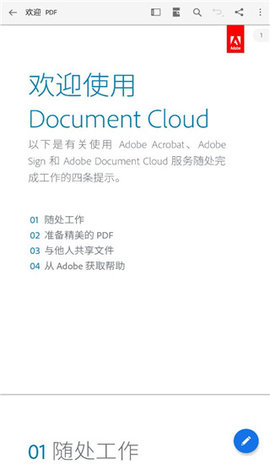
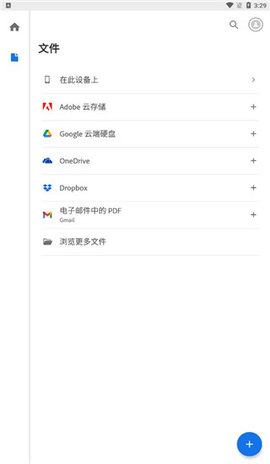
adobe acrobat截图

相关推荐

  • 效率办公
  • 绘图
  • 搜索
  • 办公

可怕的夏日游戏合集
效率办公
工作和生活真的不那么容易分开,有时候是你想分开也分开不了的,所以办公类的生产力软件业都越来越像移动端扩展。但是手机只有那么大地方,想要办公,效率也是不得不考虑的问题,小编在这里整理了一些高效率的办公软件提供大家下载。
返回顶部