














实用工具
手机就像是现在人们都随身携带的瑞士军刀,哆啦A梦的口袋,总有很多手机实用app适应各种用户的使用需求,手机实用性工具软件排行帮助你找到自己需要的那些手机使用app下载
云考场APP,是一款专为学生打造的线上考场软件,可以实时监控考试、视频答辩、视频会议等功能,非常方便;有效的帮助学校或企业考试顺利进行;感兴趣的用户快来下载吧!
云考场APP,是一款专为学生打造的线上考场软件,可以实时监控考试、视频答辩、视频会议等功能,非常方便;有效的帮助学校或企业考试顺利进行;感兴趣的用户快来下载吧!
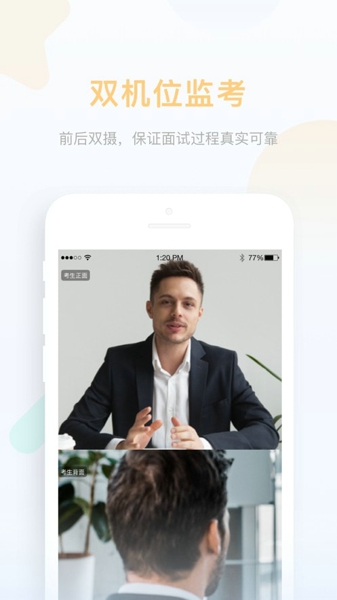
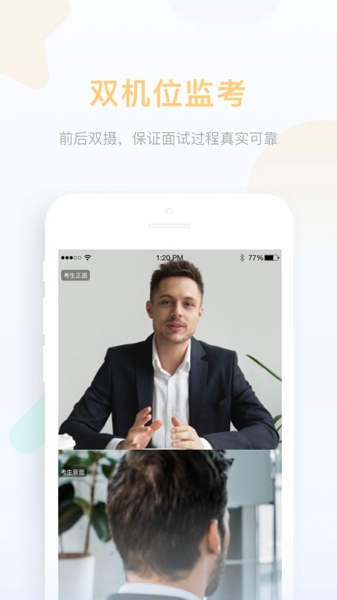
远程复试需要要具备“双机位”条件:
1、电脑端(带摄像头)从正面拍摄作为“第一机位”,放置在距离本人30cm处,考生双手摆放桌面,完整拍摄到考生双手以上身体部位;
2、手机端摄像头拍摄作为“第二机位”,从考生后方成45°距离本人1m处拍摄,可以拍摄到考生侧面及主设备电脑全屏幕,需保证面试考官能够从第二机位清晰看到第一机位屏幕及考生环境。
①登录复试平台。输入学校公布的考试地址,点选“我是考生”,选择专业后通过手机短信验证码进行登录。登录之后请及时查看学校公告,专业公告,了解注意事项;查看考场信息,了解自己所在的考场及考试开始与结束时间。
②下载并安装客户端。查看完信息之后,点击首页上方的“下载面试软件”,在电脑上安装客户端,同时,打开手机扫码下载APP,做好面试前的双机位环境准备。
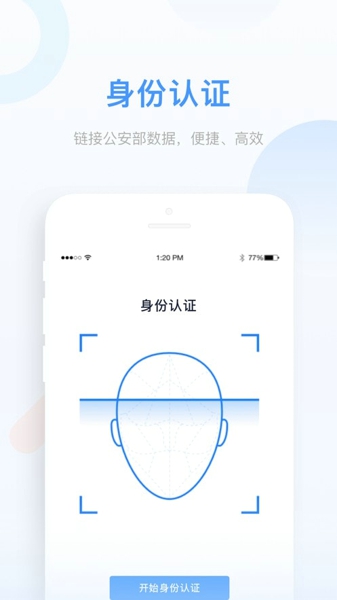
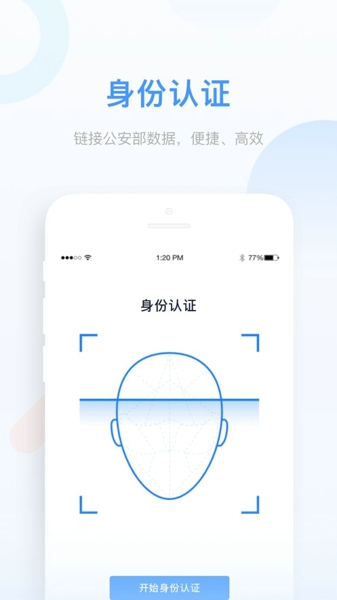
③考生身份核验。进入考场时,考生需要点击“人脸识别认证”按钮先进行活体检测和人脸识别,若认证成功可进入候考区,若认证失败也可进入候考区或重试。考生进行人脸识别认证后,就可以点击“进入候考区”按钮调起客户端进入候考区。
④设备检测。进入候考场之前,考生需要先进行设备检测,包括音频检测、第一摄像头检测和第二摄像头检测。考生需要手机打开云考场APP扫描该页面提供的二维码加入第二摄像头。当考生完成设备检测后,点击“确定”按钮会进入候考区界面,在候考区,会以大画面的形式展示候考官,考生自己的双画面会悬浮在考官画面的上方,考生可以双击查看自己的大画面,以便调整到符合双机位考试要求。
⑤等待考核。当轮到该考生进行面试时,候考官会发出语音提醒,考生会收到面试邀请,点击“开始面试”按钮时,会退出候考区进入考场开始面试。
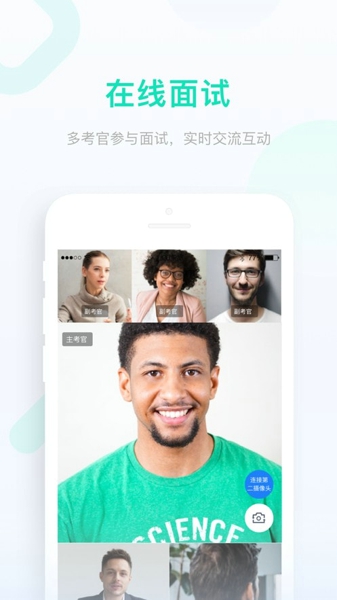
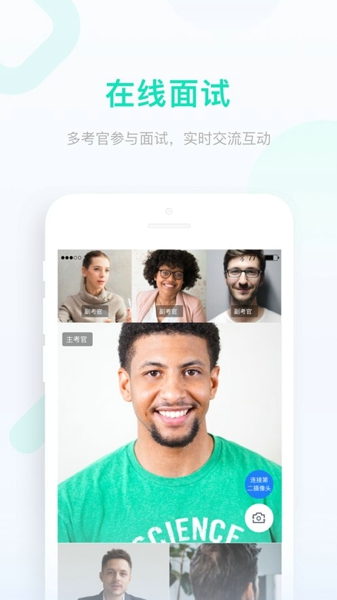
云考场基于中国移动强大的音视频交互网络,聚焦三类客户和六大应用场景,旨在帮助各招生单位以远程视频的方式开展面试答辩,解决教育主管部门、招考学校和考生家长各方的视频考试诉求,有效助力高校、教育机构远程面试考试的顺利开展。
安徽大学云考场app是款为了保证考研复试顺利进行而开发一款远程面试的软件,作为考研复试的用户额,能够在这个软件中通过合理的操作,完成自己的面试内容,最后考上理想的院校。
相关推荐
推荐文章