微信个性签名能很好的表达一个人的状态,但是微信一般只能设置一整行的个性签名,那么微信个性签名怎么换行呢,下面就和小编一起来看看吧!
微信个性签名怎么换行?
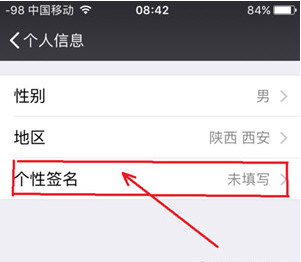
1、登录微信,打开微信个性签名输入框,发现不能换行输入!
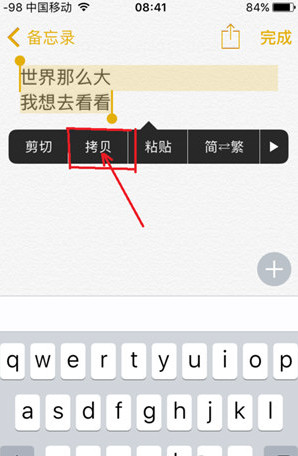
2、返回到手机主页面,打开备忘录,利用记事本可以换行输入的功能来完成换行输入,编辑你想要输入的签名,如“世界那么大,我想去看看”
3、输入好文档以后,长按文档,出现,剪切、拷贝、粘贴等对话框,这里选“拷贝”
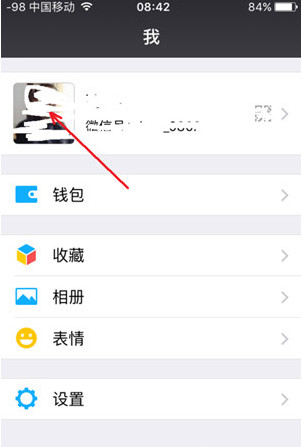
4、回到微信主页面,点“我”,点击头像
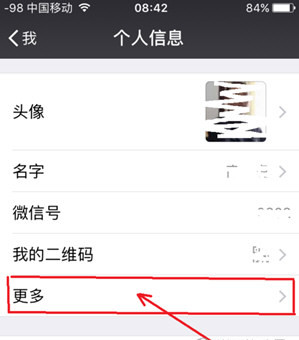
5、点击“更多”,打开个性签名输入框
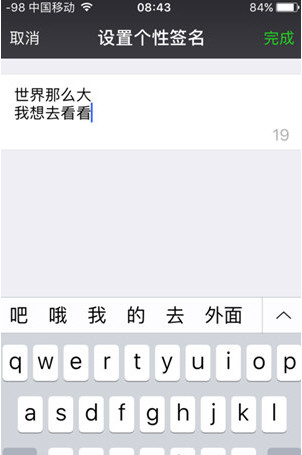
6、长按输入框,出现“选择、全选、粘贴”功能按钮,这里选“粘贴”,别忘了点击“完成”,ok,现在好了个性签名换行输入完成了。
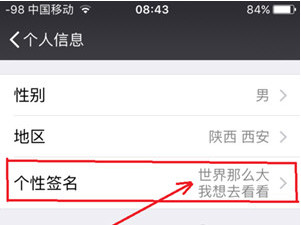
这里我们输入了两行,当然三行、四行随你便,想输几行就几行,还有各种符号等等,各种问题迎刃而解,是不是很奇妙。